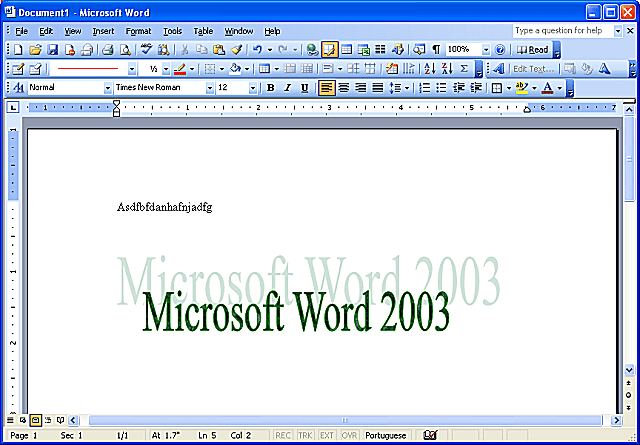
Menjembatani Dua Era: Panduan Lengkap Konversi Dokumen Word 1997 ke Word 2003
Dalam dunia pengolahan kata yang terus berkembang, migrasi dari satu versi perangkat lunak ke versi yang lebih baru adalah hal yang lumrah. Perangkat lunak yang lebih modern menawarkan fitur-fitur canggih, peningkatan keamanan, dan kompatibilitas yang lebih baik dengan teknologi terkini. Salah satu transisi yang mungkin dihadapi oleh banyak pengguna adalah memindahkan dokumen dari Microsoft Word 1997 ke Microsoft Word 2003. Meskipun kedua versi ini relatif berdekatan dalam garis waktu, terdapat perbedaan format file dan fungsionalitas yang perlu dipahami agar konversi berjalan mulus dan tanpa kehilangan data.
Artikel ini akan memandu Anda secara mendalam tentang mengapa konversi ini penting, bagaimana prosesnya dilakukan, serta tips dan trik untuk memastikan keberhasilan. Kita akan mengupas tuntas seluk-beluk format file, potensi masalah yang mungkin timbul, dan cara mengatasinya, sehingga Anda dapat dengan percaya diri mengelola koleksi dokumen Anda di era yang lebih baru.
Mengapa Konversi Penting? Memahami Perbedaan dan Keuntungan
Microsoft Word 1997, yang juga dikenal sebagai Word 97, merupakan tonggak sejarah dalam pengembangan pengolah kata. Namun, seiring berjalannya waktu, teknologi terus maju. Word 2003, yang dirilis beberapa tahun kemudian, membawa sejumlah peningkatan signifikan yang membuat konversi dari versi lama menjadi langkah yang bijaksana.
Perbedaan Format File:
Perbedaan paling mendasar terletak pada format file. Word 1997 menggunakan format .doc dengan struktur biner yang lebih lama. Sementara itu, Word 2003 juga menggunakan format .doc, namun dengan struktur internal yang sedikit diperbarui untuk mendukung fitur-fitur baru. Meskipun secara umum kompatibel, terkadang ada nuansa yang dapat menyebabkan masalah format ketika dokumen lama dibuka di versi yang lebih baru tanpa konversi eksplisit.
Peningkatan Fungsionalitas dan Fitur:
Word 2003 memperkenalkan berbagai fitur baru dan peningkatan pada fitur yang sudah ada, seperti:
- Smart Tags: Memungkinkan penandaan informasi tertentu dalam dokumen yang dapat ditindaklanjuti, seperti tanggal, alamat, atau nama perusahaan.
- Peningkatan dalam Kolaborasi: Fitur pelacakan perubahan (Track Changes) yang lebih canggih, komentar yang lebih baik, dan kemampuan untuk membandingkan dokumen menjadi lebih mudah.
- Integrasi yang Lebih Baik dengan Produk Microsoft Lain: Peningkatan dalam integrasi dengan Excel, PowerPoint, dan Outlook.
- Fitur Keamanan yang Ditingkatkan: Seiring waktu, kerentanan keamanan dalam perangkat lunak menjadi perhatian utama. Versi yang lebih baru umumnya memiliki pembaruan keamanan yang lebih baik.
- Kinerja dan Stabilitas: Word 2003 cenderung lebih stabil dan memiliki kinerja yang lebih baik dibandingkan dengan versi yang lebih tua, terutama pada sistem operasi yang lebih baru.
- Dukungan Unicode yang Lebih Luas: Memastikan penanganan karakter dari berbagai bahasa dan simbol menjadi lebih baik.
Risiko Mempertahankan Format Lama:
Terus menggunakan dokumen dalam format Word 1997 di versi yang lebih baru dapat menimbulkan beberapa risiko:
- Potensi Kehilangan Format: Beberapa elemen format atau objek yang dibuat dengan Word 1997 mungkin tidak ditampilkan dengan sempurna di Word 2003, atau bahkan versi yang lebih baru lagi. Ini bisa berupa tata letak yang berubah, font yang berbeda, atau objek grafik yang tidak tertancap dengan baik.
- Masalah Kompatibilitas: Saat berbagi dokumen dengan pengguna yang menggunakan versi Word yang lebih baru, dokumen dalam format lama mungkin memerlukan proses konversi dari penerima, yang terkadang bisa rumit.
- Keterbatasan Fitur: Anda tidak dapat memanfaatkan fitur-fitur baru yang diperkenalkan di Word 2003 atau versi yang lebih baru jika dokumen tetap dalam format lama.
- Potensi Kerusakan File: Meskipun jarang, file yang sangat tua terkadang lebih rentan terhadap kerusakan seiring waktu atau saat dipindahkan antar sistem.
Dengan melakukan konversi, Anda memastikan bahwa dokumen Anda sepenuhnya kompatibel dengan Word 2003, memanfaatkan fitur-fitur yang ditawarkan, dan meminimalkan risiko masalah format di masa mendatang.
Proses Konversi: Langkah demi Langkah Menuju Kompatibilitas
Proses konversi dokumen dari Word 1997 ke Word 2003 sebenarnya cukup sederhana berkat fitur bawaan Microsoft Word itu sendiri. Intinya adalah membuka dokumen Word 1997 di Word 2003 dan menyimpannya kembali dalam format yang dikenali oleh Word 2003.
Metode Utama: "Save As" (Simpan Sebagai)
Ini adalah metode yang paling umum dan direkomendasikan.
- Buka Dokumen Word 1997 Anda: Luncurkan Microsoft Word 2003. Navigasikan ke
File > Opendan pilih dokumen Word 1997 yang ingin Anda konversi. Dokumen ini akan terbuka di Word 2003. - Periksa Tampilan Dokumen: Setelah dokumen terbuka, luangkan waktu sejenak untuk memeriksanya. Perhatikan apakah ada perubahan yang mencolok pada tata letak, font, gambar, atau elemen lainnya. Jika Anda melihat ada yang aneh, catatlah. Ini bisa menjadi indikasi bahwa Anda perlu melakukan penyesuaian manual setelah konversi.
- Gunakan Fitur "Save As": Pergi ke
File > Save As.... - Pilih Lokasi dan Nama File Baru: Jendela "Save As" akan muncul. Di sini, Anda dapat memilih lokasi baru untuk menyimpan dokumen Anda dan memberikan nama file baru. Sangat disarankan untuk memberikan nama yang berbeda dari file asli agar Anda tetap memiliki salinan asli jika diperlukan. Misalnya, jika dokumen asli bernama
Laporan_1997.doc, Anda bisa menyimpannya sebagaiLaporan_2003.doc. - Pilih Tipe File yang Tepat: Ini adalah langkah krusial. Di bagian "Save as type", klik panah dropdown.
- Pilihan yang Direkomendasikan: Cari dan pilih opsi *"Word Document (.doc)"**. Di Word 2003, ini akan secara otomatis menyimpan dokumen dalam format
.docyang kompatibel sepenuhnya dengan versi tersebut. - Opsi Lainnya (Kurang Relevan untuk Konversi Langsung): Anda mungkin juga melihat opsi seperti "Word 97-2003 Document" atau format lain. Untuk konversi langsung ke format yang sepenuhnya didukung Word 2003, "Word Document (*.doc)" adalah pilihan terbaik.
- Pilihan yang Direkomendasikan: Cari dan pilih opsi *"Word Document (.doc)"**. Di Word 2003, ini akan secara otomatis menyimpan dokumen dalam format
- Klik "Save": Setelah memilih nama file, lokasi, dan tipe file, klik tombol "Save".
Word 2003 akan menyimpan dokumen Anda dalam format yang baru. Anda sekarang memiliki versi dokumen yang telah dikonversi.
Metode Konversi Dokumen Massal (Batch Conversion):
Jika Anda memiliki banyak dokumen Word 1997 yang perlu dikonversi, melakukan satu per satu bisa sangat memakan waktu. Meskipun Word 2003 tidak memiliki fitur "batch conversion" bawaan yang canggih seperti versi yang lebih baru, Anda dapat menggunakan kombinasi macro VBA (Visual Basic for Applications) atau alat pihak ketiga.
-
Menggunakan Macro VBA (untuk Pengguna Lanjutan):
Anda dapat menulis atau mencari skrip VBA yang akan mengotomatiskan proses membuka setiap file.docdari folder tertentu, menyimpannya sebagai.docbaru, dan kemudian menutupnya. Ini memerlukan pemahaman tentang pemrograman VBA.-
Contoh Konsep Macro (bukan kode lengkap):
Sub ConvertDocs() Dim fd As FileDialog Dim file As Variant Dim folderPath As String ' Minta pengguna memilih folder berisi dokumen lama Set fd = Application.FileDialog(msoFileDialogFolderPicker) If fd.Show = -1 Then folderPath = fd.SelectedItems(1) & "" Else MsgBox "Operasi dibatalkan." Exit Sub End If ' Cari semua file .doc di folder yang dipilih file = Dir(folderPath & "*.doc") While file <> "" ' Buka dokumen lama Documents.Open FileName:=folderPath & file ' Simpan sebagai .doc baru (nama file yang sama tapi di-save ulang) ActiveDocument.SaveAs FileName:=folderPath & file, FileFormat:=wdFormatDocument ' Tutup dokumen ActiveDocument.Close ' Pindah ke file berikutnya file = Dir Wend MsgBox "Konversi selesai!" End Sub - Cara Menggunakan Macro: Buka Word 2003, tekan
Alt + F11untuk membuka editor VBA. Sisipkan modul baru, tempelkan kode, lalu jalankan macro tersebut. Anda perlu menyesuaikan path folder dan nama file sesuai kebutuhan.
-
-
Alat Pihak Ketiga: Ada beberapa utilitas pihak ketiga yang dirancang untuk konversi dokumen massal. Namun, berhati-hatilah saat mengunduh dan menggunakan alat dari sumber yang tidak dikenal karena potensi risiko keamanan.
Penting: Sebelum melakukan konversi massal, selalu buat cadangan (backup) dari semua dokumen asli Anda.
Mengatasi Potensi Masalah dan Memastikan Kualitas
Meskipun proses konversi biasanya mulus, terkadang ada beberapa masalah yang mungkin muncul. Memahami ini akan membantu Anda menanganinya dengan cepat.
Masalah Umum dan Solusinya:
-
Perubahan Tata Letak atau Pemformatan:
- Penyebab: Perbedaan halus dalam cara mesin rendering font, spasi antar baris, atau penanganan objek seperti tabel dan gambar antara versi Word.
- Solusi: Setelah konversi, tinjau setiap dokumen dengan cermat. Lakukan penyesuaian manual pada font, spasi, indentasi, atau posisi objek jika diperlukan. Gunakan fitur
Page LayoutdanFormatuntuk mengembalikan tampilan yang diinginkan.
-
Font yang Hilang atau Berubah:
- Penyebab: Dokumen Word 1997 menggunakan font yang tidak terinstal di sistem tempat Word 2003 dijalankan.
- Solusi:
- Instal Font yang Hilang: Jika Anda tahu font apa yang digunakan, instal font tersebut di sistem Anda sebelum atau sesudah konversi.
- Ganti Font: Jika font sulit ditemukan, Anda dapat menggantinya secara manual dengan font lain yang tersedia di Word 2003. Buka dokumen yang bermasalah, pilih teks yang fontnya berubah, lalu gunakan opsi
Format > Fontuntuk memilih font yang baru. - Gunakan Fitur "Font Substitution": Word terkadang mencoba mengganti font yang hilang secara otomatis, tetapi hasilnya bisa bervariasi.
-
Objek (Gambar, Grafik, Tabel) yang Tidak Tampil Sempurna:
- Penyebab: Objek yang dibuat dengan spesifikasi atau kompatibilitas yang lebih tua mungkin tidak sepenuhnya tersinkronisasi dengan cara Word 2003 menanganinya.
- Solusi:
- Periksa dan Perbaiki: Klik pada objek yang bermasalah. Coba pindahkan, ubah ukurannya, atau gunakan opsi format ulang yang tersedia.
- Sisipkan Ulang Objek: Dalam kasus yang parah, mungkin lebih mudah untuk menghapus objek yang bermasalah dan menyisipkannya kembali di Word 2003. Jika objek tersebut adalah grafik dari Excel, buka data Excel asli dan sisipkan ulang grafik tersebut ke dalam dokumen Word 2003.
-
Perbedaan dalam Fitur Kolaborasi (Track Changes, Komentar):
- Penyebab: Word 2003 memiliki fitur pelacakan perubahan dan komentar yang lebih disempurnakan.
- Solusi: Ini bukan masalah kehilangan data, melainkan peningkatan fungsionalitas. Setelah dikonversi, Anda dapat mulai menggunakan fitur-fitur canggih ini. Jika Anda perlu memastikan kompatibilitas dengan versi yang lebih lama lagi, Anda mungkin perlu mempertimbangkan format yang berbeda. Namun, untuk konversi ke Word 2003, ini adalah keuntungan.
-
Ukuran File yang Berubah:
- Penyebab: Format file yang lebih baru terkadang lebih efisien dalam menyimpan data, atau sebaliknya, menyertakan informasi tambahan untuk fitur-fitur baru.
- Solusi: Perubahan ukuran file biasanya tidak menjadi masalah besar kecuali jika perubahan tersebut sangat drastis. Jika ukuran file menjadi jauh lebih besar, periksa kembali apakah ada data yang tidak perlu atau objek yang berlebihan.
Tips untuk Konversi yang Lancar:
- Buat Cadangan (Backup): Ini adalah aturan emas. Selalu buat salinan cadangan dari dokumen asli Anda sebelum memulai proses konversi. Simpan di lokasi yang aman atau media penyimpanan eksternal.
- Uji Coba dengan Satu Dokumen: Sebelum mengonversi semua dokumen Anda, coba konversi satu atau dua dokumen yang representatif. Periksa hasilnya dengan cermat. Ini akan memberi Anda gambaran tentang potensi masalah yang mungkin Anda hadapi.
- Gunakan Sistem Operasi yang Kompatibel: Pastikan Word 2003 berjalan di sistem operasi yang stabil dan kompatibel.
- Periksa Pengaturan Tampilan: Terkadang, pengaturan tampilan di Word (seperti tampilan draft, outline, atau print layout) dapat mempengaruhi bagaimana Anda melihat dokumen. Pastikan Anda berada di tampilan yang sesuai saat memeriksa.
- Simpan dengan Nama yang Berbeda: Seperti yang disebutkan sebelumnya, simpan dokumen yang dikonversi dengan nama file yang berbeda. Ini memudahkan Anda untuk kembali ke versi asli jika ada masalah yang tidak terduga.
- Dokumentasikan Font yang Digunakan: Jika Anda sering menggunakan dokumen dengan font khusus, buat catatan tentang font-font tersebut. Ini akan membantu Anda dalam menginstal font yang diperlukan di sistem baru.
- Pahami Batasan: Ingatlah bahwa meskipun Word 2003 lebih modern daripada Word 1997, ia masih merupakan perangkat lunak yang lebih tua dibandingkan dengan versi modern seperti Word 2019 atau Microsoft 365. Beberapa fitur yang sangat canggih di versi terbaru mungkin tidak ada atau tidak berfungsi sama di Word 2003.
Kesimpulan: Membuka Pintu ke Fungsionalitas yang Lebih Baik
Mengkonversi dokumen dari Microsoft Word 1997 ke Word 2003 adalah langkah penting untuk memastikan kompatibilitas, memanfaatkan fitur-fitur yang lebih baru, dan menjaga integritas data Anda. Prosesnya, yang sebagian besar dilakukan melalui fungsi "Save As", relatif mudah dilakukan. Namun, kehati-hatian dalam memeriksa hasil konversi dan kesiapan untuk melakukan penyesuaian manual akan sangat membantu.
Dengan memahami perbedaan antara kedua versi, mengikuti langkah-langkah konversi dengan benar, dan siap mengatasi potensi masalah, Anda dapat dengan percaya diri memigrasikan koleksi dokumen Anda. Ini bukan hanya tentang memperbarui format file, tetapi juga tentang membuka pintu ke dunia pengolahan kata yang lebih efisien, kaya fitur, dan aman di era Word 2003. Investasi waktu dalam proses ini akan terbayar dengan kemudahan pengelolaan dokumen Anda di masa mendatang.