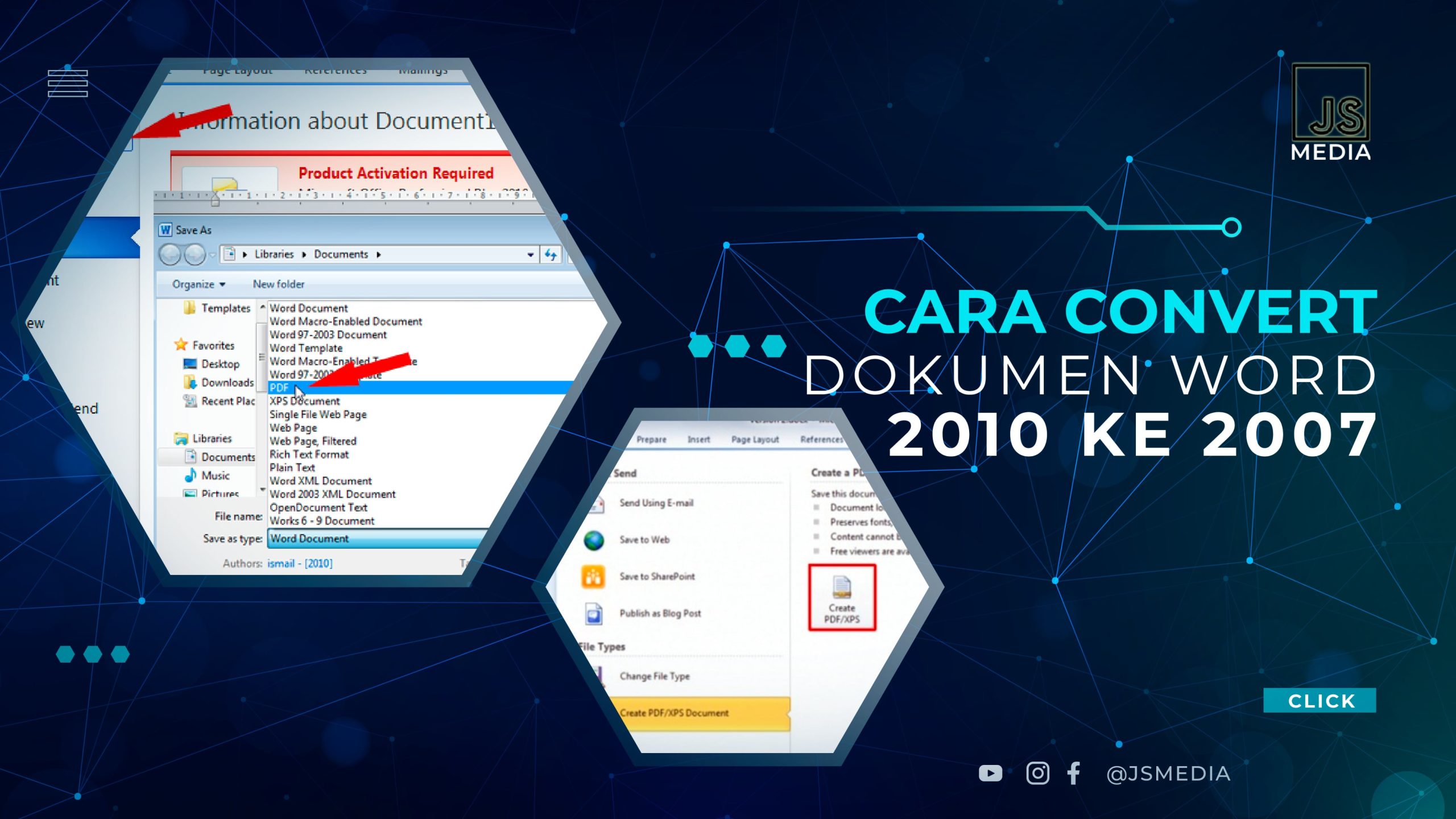
Ubah word 2010 ke 20107
Mengubah File Word 2010 ke Versi yang Lebih Modern: Panduan Lengkap
Microsoft Word 2010 adalah program pengolah kata yang tangguh pada masanya. Namun, seiring berjalannya waktu, versi yang lebih baru dari Microsoft Word terus dirilis, menawarkan fitur-fitur canggih, peningkatan keamanan, dan kompatibilitas yang lebih baik. Jika Anda masih memiliki dokumen yang dibuat di Word 2010 dan perlu membukanya atau mengeditnya di versi Word yang lebih baru (misalnya, Word 2013, 2016, 2019, atau Microsoft 365), Anda mungkin bertanya-tanya bagaimana cara melakukannya.
Artikel ini akan memandu Anda melalui berbagai metode untuk mengubah file Word 2010 ke format yang kompatibel dengan versi Word yang lebih modern, serta membahas pertimbangan penting yang perlu Anda ketahui.
Mengapa Perlu Mengubah File Word 2010?
Ada beberapa alasan mengapa Anda mungkin perlu mengonversi file Word 2010 Anda:
- Akses ke Fitur Baru: Versi Word yang lebih baru memiliki fitur-fitur yang tidak ada di Word 2010, seperti alat kolaborasi yang ditingkatkan, mode fokus, fitur AI untuk penulisan, dan opsi pemformatan yang lebih kaya.
- Peningkatan Keamanan: Pembaruan keamanan sering kali menjadi prioritas utama dalam rilis perangkat lunak baru. Menggunakan versi Word yang lebih baru dapat melindungi Anda dari kerentanan yang mungkin ada pada versi lama.
- Kompatibilitas: Jika Anda bekerja dalam tim atau berbagi dokumen dengan orang lain, menggunakan format file yang sama atau lebih baru memastikan bahwa semua orang dapat membuka dan mengedit dokumen tanpa masalah. Dokumen Word 2010 mungkin memiliki masalah tampilan atau pemformatan saat dibuka di versi yang sangat lama dari program lain, atau sebaliknya.
- Dukungan yang Dihentikan: Dukungan untuk versi perangkat lunak yang lebih lama akhirnya dihentikan. Ini berarti tidak akan ada lagi pembaruan, perbaikan bug, atau dukungan teknis. Mengkonversi file Anda ke format yang lebih baru memastikan aksesibilitas jangka panjang.
- Efisiensi dan Produktivitas: Fitur-fitur baru dan antarmuka yang diperbarui di versi Word yang lebih modern sering kali dirancang untuk meningkatkan efisiensi dan produktivitas pengguna.
Metode Mengubah File Word 2010 ke Versi yang Lebih Modern
Ada beberapa cara untuk mengubah file Word 2010 agar dapat digunakan di versi Word yang lebih baru. Metode yang paling umum dan direkomendasikan adalah:
1. Menyimpan Ulang File dalam Format Baru (Metode Paling Direkomendasikan)
Ini adalah cara termudah dan paling langsung untuk mengonversi file Anda. Word dirancang untuk menangani proses ini dengan mulus.
Langkah-langkah:
- Buka Dokumen Anda di Word 2010: Jalankan Microsoft Word 2010 dan buka file
.docatau.docxyang ingin Anda konversi. - Akses Opsi "Save As" (Simpan Sebagai): Klik tab File di sudut kiri atas jendela Word 2010.
- Pilih "Save As": Dari menu yang muncul, pilih Save As.
- Pilih Lokasi Penyimpanan: Pilih lokasi di komputer Anda di mana Anda ingin menyimpan file yang dikonversi.
- Pilih Format File yang Baru: Ini adalah langkah kunci. Di jendela "Save As", di bagian bawah, Anda akan melihat kotak dropdown "Save as type" (Simpan sebagai tipe). Klik kotak ini dan pilih format file yang lebih modern.
- *Word Document (.docx):** Ini adalah format standar untuk versi Word modern (Word 2007 dan yang lebih baru). Jika Anda menyimpan file Word 2010 (yang juga menggunakan
.docx) ke.docxlagi, ini sebenarnya akan "memperbarui" file ke format yang lebih modern yang dikenali oleh versi Word yang lebih baru. - *Word 97-2003 Document (.doc):* Hindari memilih ini* jika tujuan Anda adalah menggunakan versi yang lebih baru. Format
.docadalah format lama dari Word 97-2003 dan dapat menyebabkan hilangnya fitur atau masalah kompatibilitas di versi yang lebih baru.
- *Word Document (.docx):** Ini adalah format standar untuk versi Word modern (Word 2007 dan yang lebih baru). Jika Anda menyimpan file Word 2010 (yang juga menggunakan
- Beri Nama File (Opsional): Anda bisa memberikan nama file yang sama atau nama baru untuk file yang dikonversi. Sebaiknya gunakan nama baru agar Anda tetap memiliki salinan asli dari Word 2010 jika diperlukan.
- Klik "Save": Klik tombol Save untuk menyelesaikan proses.
Keuntungan:
- Sederhana dan cepat.
- Mempertahankan sebagian besar format dan tata letak asli.
- Format
.docxadalah format standar yang kompatibel dengan semua versi Word modern.
Pertimbangan:
- Jika Anda menyimpan dari Word 2010 ke
.docxdan kemudian membuka di versi yang sangat baru, Word mungkin akan menampilkan peringatan di bagian atas dokumen yang menyatakan bahwa dokumen ini dalam "Mode Kompatibilitas". Ini berarti dokumen tersebut masih memiliki beberapa keterbatasan dari format aslinya. Untuk menghilangkan ini dan memanfaatkan semua fitur versi baru, Anda perlu mengonversinya lebih lanjut.
2. Menggunakan Opsi "Convert" (Konversi) di Versi Word yang Lebih Baru
Jika Anda sudah memiliki versi Word yang lebih baru terinstal, Anda dapat membuka file Word 2010 Anda langsung di sana, dan kemudian mengonversinya.
Langkah-langkah:
- Buka Versi Word yang Lebih Baru: Jalankan versi Microsoft Word yang lebih baru (misalnya, Word 2019 atau Microsoft 365).
- Buka File Word 2010 Anda: Klik tab File > Open > Browse dan pilih file Word 2010 Anda.
- Perhatikan Peringatan Mode Kompatibilitas: Saat Anda membuka file Word 2010 di versi Word yang lebih baru, Anda mungkin akan melihat bilah pesan di bagian atas jendela yang mengatakan "Mode Kompatibilitas". Ini memberitahu Anda bahwa fitur-fitur baru tidak akan tersedia sampai Anda mengonversi dokumen.
- Klik "Convert" (Konversi): Di bilah pesan tersebut, klik tombol Convert.
- Konfirmasi Konversi: Jendela konfirmasi akan muncul. Klik OK.
- Simpan Dokumen: Setelah konversi selesai, Anda disarankan untuk menyimpan dokumen tersebut. Klik File > Save As dan simpan dokumen Anda dalam format
.docx.
Keuntungan:
- Menghapus "Mode Kompatibilitas", memungkinkan Anda menggunakan semua fitur versi Word yang lebih baru.
- Proses yang terintegrasi dalam aplikasi Word itu sendiri.
Pertimbangan:
- Membutuhkan Anda untuk memiliki versi Word yang lebih baru yang terinstal.
3. Menggunakan Konverter Online (Hati-hati)
Ada banyak alat konverter online yang dapat mengubah berbagai jenis file, termasuk file Word.
Langkah-langkah Umum:
- Cari Konverter Online: Cari di internet untuk "Word 2010 to docx converter" atau "convert docx online".
- Unggah File Anda: Buka situs web konverter dan unggah file Word 2010 Anda.
- Pilih Format Output: Pilih format output yang diinginkan (biasanya
.docx). - Mulai Konversi: Klik tombol untuk memulai proses konversi.
- Unduh File yang Dikonversi: Setelah selesai, unduh file yang telah dikonversi.
Keuntungan:
- Tidak memerlukan instalasi perangkat lunak tambahan.
- Bisa diakses dari perangkat apa pun yang memiliki koneksi internet.
Pertimbangan:
- Keamanan Data: Ini adalah pertimbangan terbesar. Anda mengunggah dokumen Anda ke server pihak ketiga. Jika dokumen tersebut berisi informasi sensitif atau rahasia, menggunakan konverter online bisa berisiko. Selalu periksa kebijakan privasi situs web sebelum mengunggah.
- Akurasi Konversi: Hasil konversi mungkin tidak selalu sempurna, terutama untuk dokumen dengan pemformatan yang kompleks, grafik, atau tabel.
- Iklan dan Malware: Beberapa situs konverter mungkin dipenuhi iklan yang mengganggu atau bahkan berpotensi berisi malware.
4. Menggunakan LibreOffice atau Google Docs (Alternatif Gratis)
Jika Anda tidak memiliki versi Word yang lebih baru dan tidak ingin menggunakan konverter online, Anda dapat menggunakan alternatif pengolah kata gratis seperti LibreOffice Writer atau Google Docs.
Menggunakan LibreOffice Writer:
- Unduh dan Instal LibreOffice: Unduh LibreOffice dari situs resminya dan instal di komputer Anda.
- Buka File Word 2010 di LibreOffice Writer: Buka LibreOffice Writer, lalu pilih File > Open dan buka file Word 2010 Anda. LibreOffice umumnya sangat baik dalam membuka dan menginterpretasikan file Microsoft Word.
- Simpan dalam Format yang Kompatibel: Setelah terbuka, pergi ke File > Save As. Pilih format "Word 2007-365 (.docx)" dari daftar tipe file.
- Simpan Dokumen: Klik Save.
Menggunakan Google Docs:
- Akses Google Docs: Buka Google Docs di browser web Anda (docs.google.com) dan masuk dengan akun Google Anda.
- Unggah File: Klik "Blank document" atau buka dokumen yang sudah ada, lalu pilih File > Open > Upload. Unggah file Word 2010 Anda.
- Buka dengan Google Docs: Google Docs akan membuka file tersebut.
- Unduh dalam Format .docx: Setelah dokumen terbuka di Google Docs, pilih File > Download > Microsoft Word (.docx).
Keuntungan:
- Alternatif gratis dan kuat.
- Menyediakan fungsionalitas yang mirip dengan Word.
- Google Docs menawarkan kolaborasi real-time yang hebat.
Pertimbangan:
- Mungkin ada sedikit perbedaan dalam tampilan atau pemformatan saat membuka file yang kompleks, meskipun kedua program ini sangat kompatibel.
Pertimbangan Penting Saat Mengonversi
Saat Anda melakukan konversi, ada beberapa hal yang perlu Anda perhatikan untuk memastikan transisi yang mulus:
- Mode Kompatibilitas: Seperti yang disebutkan sebelumnya, saat membuka file Word 2010 di versi Word yang lebih baru, dokumen mungkin berada dalam "Mode Kompatibilitas". Ini mencegah Anda menggunakan fitur-fitur baru. Selalu pastikan untuk mengonversi dokumen (seperti pada metode 2) untuk memanfaatkan sepenuhnya fungsionalitas versi baru.
- Perbedaan Fitur: Versi Word yang lebih baru memiliki fitur-fitur yang tidak ada di Word 2010. Jika dokumen Anda menggunakan fitur-fitur yang sangat spesifik untuk Word 2010, mungkin ada sedikit penyesuaian yang diperlukan setelah konversi. Namun, untuk sebagian besar dokumen standar, ini jarang menjadi masalah besar.
- Font: Pastikan font yang digunakan dalam dokumen Anda tersedia di sistem operasi dan versi Word yang lebih baru. Jika font kustom digunakan dan tidak terinstal, teks mungkin akan diganti dengan font default, yang dapat mengubah tampilan dokumen.
- Grafik dan Objek Tertanam: Objek tertanam seperti grafik Excel, gambar, atau objek lainnya biasanya ditransfer dengan baik, tetapi terkadang kompleksitasnya bisa menyebabkan sedikit pergeseran tampilan. Selalu periksa ulang visual dari dokumen Anda setelah konversi.
- Makro: Jika dokumen Word 2010 Anda berisi makro VBA, proses konversi ke format
.docxyang lebih baru mungkin memerlukan penanganan khusus. Makro biasanya disimpan dalam format.docm(Macro-Enabled Document) di versi yang lebih baru. Anda mungkin perlu mengonversi file ke format.docmjika makro perlu dipertahankan. - Pemeriksaan Ulang: Setelah mengonversi dan menyimpan file Anda, luangkan waktu untuk membukanya di versi Word yang baru dan memeriksanya secara menyeluruh. Periksa tata letak, pemformatan, spasi, dan semua elemen penting lainnya untuk memastikan semuanya terlihat seperti yang Anda inginkan.
Kesimpulan
Mengubah file dari Microsoft Word 2010 ke versi yang lebih modern adalah proses yang relatif mudah dan penting untuk memastikan kompatibilitas, akses ke fitur baru, dan keamanan. Metode yang paling direkomendasikan adalah dengan menyimpan ulang file langsung di Word 2010 ke format .docx, atau membuka file di versi Word yang lebih baru dan menggunakan opsi "Convert".
Meskipun ada alternatif lain seperti konverter online atau perangkat lunak gratis, penting untuk selalu mempertimbangkan keamanan data dan potensi perbedaan akurasi konversi. Dengan mengikuti langkah-langkah dan pertimbangan yang diuraikan dalam artikel ini, Anda dapat dengan percaya diri mengonversi dokumen Word 2010 Anda dan terus bekerja secara efisien dengan versi Microsoft Word yang lebih baru. Ingatlah untuk selalu memeriksa ulang hasil konversi Anda untuk memastikan kesempurnaan.