Menguasai Lanskap: Panduan Lengkap Mengubah Orientasi Teks di Microsoft Word
Dalam dunia pengolahan kata, Microsoft Word adalah alat yang tak tergantikan. Fleksibilitasnya memungkinkan pengguna untuk tidak hanya membuat dokumen teks biasa, tetapi juga merancang tata letak yang kompleks dan menarik secara visual. Salah satu aspek penting dari penyesuaian tata letak adalah kemampuan untuk mengubah orientasi halaman dari potret (vertikal) menjadi lanskap (horizontal). Kemampuan ini sangat berguna untuk berbagai keperluan, mulai dari membuat tabel yang lebar, menyisipkan gambar besar, hingga merancang brosur atau sertifikat yang memerlukan ruang ekstra secara horizontal.
Artikel ini akan memandu Anda langkah demi langkah, secara mendalam, bagaimana cara mengubah orientasi teks dokumen Word Anda menjadi lanskap. Kita akan menjelajahi berbagai skenario, tips, dan trik untuk memastikan Anda dapat menguasai fitur ini dengan percaya diri.
Mengapa Mengubah Orientasi ke Lanskap?
Sebelum kita masuk ke cara melakukannya, penting untuk memahami kapan Anda mungkin memerlukan orientasi lanskap:
- Tabel yang Lebar: Jika Anda memiliki tabel dengan banyak kolom atau kolom yang sangat lebar, orientasi potret mungkin membuat teks terpotong atau sulit dibaca. Lanskap memberikan ruang horizontal yang dibutuhkan.
- Gambar atau Grafik Besar: Menyisipkan gambar atau grafik yang memiliki dimensi horizontal yang lebih besar daripada vertikal akan terlihat lebih proporsional dan jelas dalam orientasi lanskap.
- Brosur, Sertifikat, dan Poster: Desain ini sering kali membutuhkan lebih banyak ruang horizontal untuk menampilkan informasi secara efektif dan menarik.
- Data Spreadsheet yang Diekspor: Jika Anda menyalin data dari spreadsheet ke Word, dan data tersebut lebih lebar daripada tinggi, lanskap adalah pilihan yang logis.
- Tampilan Dokumen yang Lebih Dinamis: Terkadang, hanya untuk variasi visual, mengubah orientasi beberapa halaman dapat memberikan sentuhan profesional dan unik pada dokumen Anda.
Metode Dasar: Mengubah Orientasi Seluruh Dokumen
Cara paling umum dan sederhana untuk mengubah orientasi teks ke lanskap adalah dengan mengubah orientasi seluruh dokumen. Ini sangat mudah dilakukan dan biasanya merupakan langkah pertama yang akan Anda ambil.
- Buka Dokumen Anda: Mulailah dengan membuka dokumen Microsoft Word yang ingin Anda ubah.
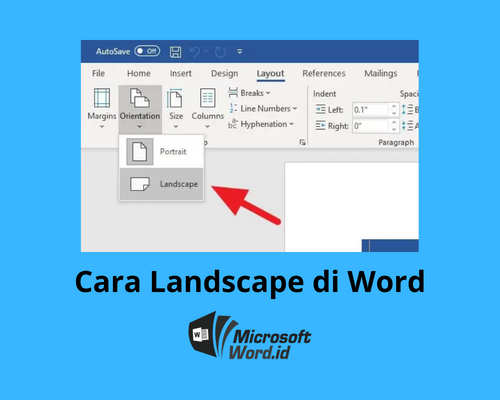
- Akses Tab "Layout" atau "Page Layout": Tergantung pada versi Word yang Anda gunakan, Anda akan menemukan opsi orientasi di tab yang berbeda.
- Word 2013, 2016, 2019, dan Microsoft 365: Cari tab yang bernama "Layout".
- Word 2010 dan versi sebelumnya: Cari tab yang bernama "Page Layout".
- Temukan Grup "Page Setup": Di dalam tab "Layout" atau "Page Layout", cari grup yang bernama "Page Setup".
- Klik Tombol "Orientation": Di dalam grup "Page Setup", Anda akan menemukan tombol yang bertuliskan "Orientation". Klik tombol ini.
- Pilih "Landscape": Sebuah menu drop-down akan muncul. Pilih opsi "Landscape".
Voila! Seluruh halaman dalam dokumen Anda sekarang akan berubah orientasinya menjadi lanskap. Teks, gambar, tabel, dan elemen lainnya akan menyesuaikan tata letaknya secara otomatis.
Mengubah Orientasi Hanya pada Halaman Tertentu: Kunci untuk Fleksibilitas
Seringkali, Anda tidak ingin seluruh dokumen menjadi lanskap. Mungkin hanya satu atau dua halaman yang memerlukan tata letak ini, misalnya untuk menampilkan tabel yang sangat lebar di tengah-tengah dokumen potret. Di sinilah fitur "Section Break" menjadi sangat penting.
Apa itu Section Break?
Section Break adalah pemisah yang membagi dokumen Anda menjadi bagian-bagian yang berbeda. Setiap bagian dapat memiliki pengaturan tata letak sendiri, termasuk orientasi halaman, header/footer, nomor halaman, margin, dan kolom.
Langkah-langkah Mengubah Orientasi Halaman Tertentu:
Misalkan Anda memiliki dokumen potret dan ingin halaman 3 menjadi lanskap, sementara halaman lainnya tetap potret.
-
Tempatkan Kursor Anda: Klik pada awal halaman yang sebelumnya dari halaman yang ingin Anda ubah orientasinya. Dalam contoh kita, Anda akan mengklik di awal halaman 3.
-
Masukkan Section Break:
- Pergi ke tab "Layout" (atau "Page Layout").
- Di grup "Page Setup", klik "Breaks".
- Di bawah bagian "Section Breaks", pilih "Next Page".
Ini akan menciptakan sebuah "Section Break" di akhir halaman 2 dan memulai halaman 3 di halaman baru. Sekarang, halaman 3 dan seterusnya adalah bagian baru dari dokumen Anda.
-
Ubah Orientasi Bagian Baru:
- Sekarang, klik di mana saja di dalam halaman yang baru saja Anda mulai (yaitu, di dalam halaman 3).
- Kembali ke tab "Layout".
- Klik "Orientation".
- Pilih "Landscape".
Saat ini, halaman 3 dan semua halaman setelahnya akan menjadi lanskap.
-
Mengembalikan Halaman Setelahnya ke Potret (Jika Perlu): Jika Anda ingin halaman-halaman setelah halaman lanskap kembali ke potret, Anda perlu mengulang prosesnya:
- Tempatkan kursor Anda di awal halaman yang sebelumnya dari halaman yang ingin Anda kembalikan ke potret (misalnya, di awal halaman 4 jika halaman 3 adalah lanskap).
- Masukkan Section Break "Next Page" seperti pada langkah 2.
- Sekarang, klik di mana saja di dalam bagian baru yang Anda buat (yaitu, halaman 4).
- Pergi ke tab "Layout", klik "Orientation", dan pilih "Portrait".
Dengan cara ini, Anda telah berhasil membuat satu halaman (halaman 3) menjadi lanskap, sementara halaman sebelumnya (halaman 1-2) dan halaman sesudahnya (halaman 4 dan seterusnya) tetap dalam orientasi potret.
Jenis-jenis Section Break yang Perlu Diketahui:
- Next Page: Memulai bagian baru di halaman berikutnya. Ini yang paling sering digunakan untuk mengubah orientasi.
- Continuous: Memulai bagian baru di halaman yang sama. Berguna untuk mengubah jumlah kolom dalam satu halaman.
- Even Page / Odd Page: Memulai bagian baru di halaman genap atau ganjil berikutnya. Berguna untuk penomoran halaman yang spesifik.
Untuk mengubah orientasi halaman, "Next Page" adalah jenis Section Break yang paling relevan.
Memeriksa dan Mengelola Section Breaks
Bagaimana jika Anda tidak yakin di mana Section Breaks berada, atau ingin menghapusnya?
-
Tampilkan Tanda Pemformatan: Cara terbaik untuk melihat Section Breaks adalah dengan mengaktifkan tanda pemformatan.
- Pergi ke tab "Home".
- Di grup "Paragraph", klik tombol "Show/Hide ¶" (ikon yang terlihat seperti tanda paragraf).
Sekarang, Anda akan melihat semua tanda paragraf, tab, spasi, dan yang terpenting, "Section Break (Next Page)" atau jenis break lainnya di dokumen Anda.
-
Menghapus Section Break:
- Tempatkan kursor Anda tepat di depan Section Break yang ingin Anda hapus.
- Tekan tombol Delete pada keyboard Anda.
Peringatan: Menghapus Section Break akan menggabungkan bagian-bagian yang dipisahkan olehnya. Jika bagian-bagian tersebut memiliki pengaturan tata letak yang berbeda, pengaturan tersebut mungkin akan hilang atau berubah. Selalu hati-hati saat menghapus Section Breaks.
Tips Tambahan dan Skenario Lanjutan
- Header dan Footer yang Berbeda: Ketika Anda menggunakan Section Breaks, setiap bagian dapat memiliki header dan footer yang berbeda. Ini sangat berguna jika Anda ingin nomor halaman atau judul bab berbeda untuk halaman lanskap Anda.
- Setelah Anda membuat Section Break dan mengubah orientasi, masuk ke header atau footer halaman lanskap Anda.
- Di tab "Header & Footer Tools | Design" (yang muncul saat Anda mengedit header/footer), Anda akan melihat tombol "Link to Previous". Klik tombol ini untuk menonaktifkan tautan ke header/footer bagian sebelumnya. Ini memungkinkan Anda membuat header/footer yang unik untuk bagian tersebut.
- Mencetak Dokumen dengan Orientasi Campuran: Saat mencetak dokumen dengan orientasi campuran, pastikan printer Anda diatur dengan benar. Word biasanya akan mengirimkan informasi orientasi halaman ke printer, tetapi selalu baik untuk memeriksanya di pengaturan cetak.
- Menyusun Ulang Teks Setelah Perubahan Orientasi: Terkadang, setelah mengubah orientasi, teks Anda mungkin terlihat sedikit berbeda. Periksa kembali pemecahan baris, pemformatan, dan tata letak secara keseluruhan untuk memastikan semuanya masih terlihat seperti yang Anda inginkan.
- Menggunakan Template: Jika Anda sering membuat dokumen dengan orientasi campuran, pertimbangkan untuk membuat template Anda sendiri. Simpan dokumen dengan Section Breaks yang sudah diatur sebagai template (.dotx) sehingga Anda dapat dengan mudah menggunakannya kembali di masa mendatang.
- Versi Word yang Berbeda: Meskipun antarmukanya mungkin sedikit berbeda, prinsip dasar mengubah orientasi halaman (melalui tab Layout/Page Layout dan opsi Orientation) serta penggunaan Section Breaks tetap konsisten di sebagian besar versi Microsoft Word modern.
Kesimpulan
Mengubah orientasi teks menjadi lanskap di Microsoft Word adalah keterampilan fundamental yang membuka banyak kemungkinan desain. Baik Anda perlu menyesuaikan tabel yang lebar, menyisipkan gambar besar, atau menciptakan tata letak yang unik, memahami cara menggunakan opsi orientasi dan Section Breaks akan memberdayakan Anda untuk menghasilkan dokumen yang profesional dan efektif.
Dengan mengikuti panduan langkah demi langkah di atas, Anda tidak hanya dapat mengubah orientasi seluruh dokumen, tetapi juga menguasai seni membuat halaman lanskap spesifik dalam dokumen yang sebagian besar berorientasi potret. Ingatlah untuk selalu memeriksa tanda pemformatan Anda, berhati-hatilah saat menggunakan Section Breaks, dan jangan ragu untuk bereksperimen untuk menemukan tata letak yang paling sesuai dengan kebutuhan Anda. Dengan sedikit latihan, Anda akan menjadi ahli dalam menguasai lanskap visual di Microsoft Word.