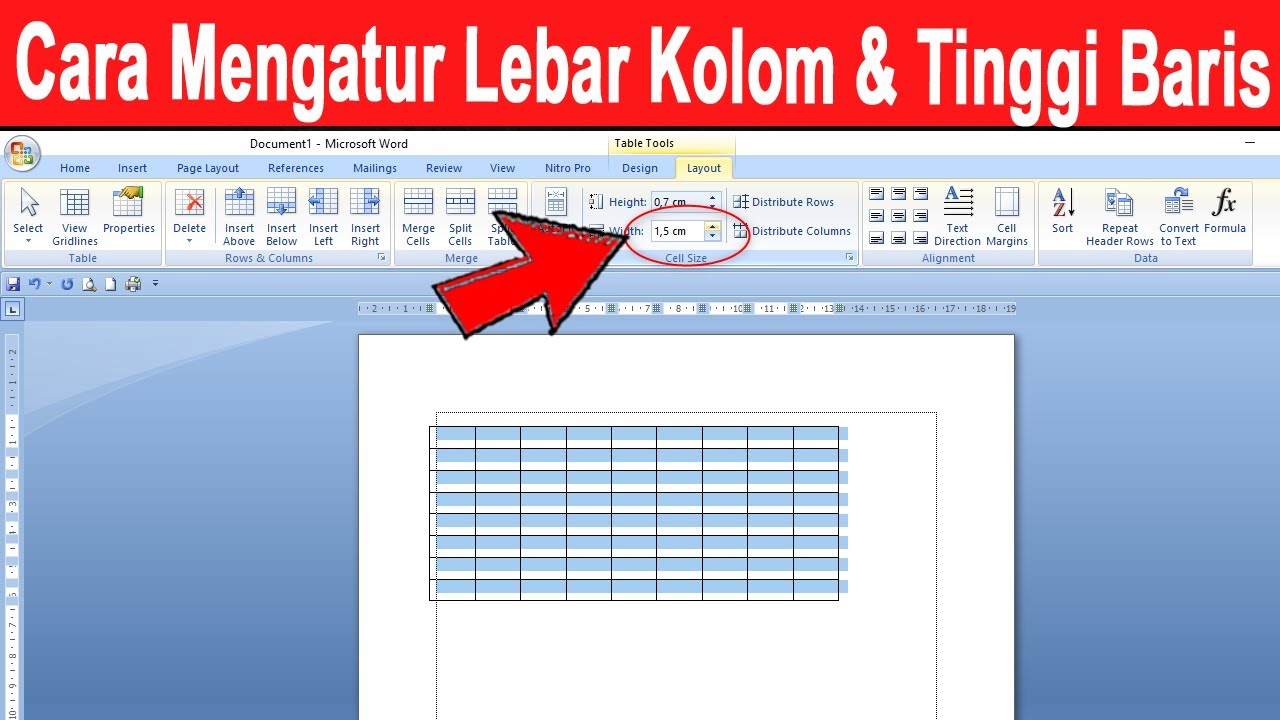
Seni Presisi Tipografi: Menguasai Tinggi Baris di Microsoft Word
Dalam dunia pengolahan kata, kehalusan detail seringkali menjadi pembeda antara dokumen yang terlihat profesional dan yang sekadar "cukup baik". Salah satu aspek detail yang sering terabaikan namun memiliki dampak signifikan pada keterbacaan dan estetika dokumen adalah tinggi baris. Di Microsoft Word, kemampuan untuk mengatur tinggi baris secara presisi adalah alat ampuh yang dapat mengubah presentasi teks Anda, dari makalah akademis hingga materi pemasaran yang memukau. Artikel ini akan mengupas tuntas seluk-beluk mengubah tinggi baris di Microsoft Word, dari dasar-dasar hingga teknik lanjutan, agar Anda dapat menguasai seni presisi tipografi ini.
Mengapa Tinggi Baris Penting?
Sebelum menyelami cara mengubahnya, penting untuk memahami mengapa tinggi baris begitu krusial. Tinggi baris, yang juga dikenal sebagai leading dalam istilah tipografi, adalah jarak vertikal antara garis dasar teks pada baris yang berurutan. Pengaturan tinggi baris yang tepat memiliki beberapa manfaat utama:
- Keterbacaan yang Ditingkatkan: Jarak yang cukup antar baris memudahkan mata untuk bergerak dari satu baris ke baris berikutnya tanpa kehilangan jejak. Tinggi baris yang terlalu sempit dapat membuat teks terasa sesak dan sulit dibaca, sementara yang terlalu lebar bisa membuat pembaca kehilangan momentum.
- Estetika Dokumen: Tinggi baris yang seimbang berkontribusi pada tampilan visual yang menyenangkan. Ini membantu menciptakan alur yang halus di seluruh halaman, memberikan kesan keteraturan dan profesionalisme.
- Pemanfaatan Ruang: Dengan menyesuaikan tinggi baris, Anda dapat secara efektif mengelola ruang vertikal di halaman Anda. Ini bisa berguna untuk menyesuaikan jumlah teks agar pas dalam batas halaman tertentu atau untuk menciptakan tampilan yang lebih lapang dan terbuka.
- Menekankan Konten: Terkadang, Anda mungkin ingin sedikit memperlebar tinggi baris untuk memberikan penekanan pada bagian teks tertentu, menjadikannya menonjol dari teks sekitarnya.
Memahami Pilihan Tinggi Baris di Word
Microsoft Word menawarkan berbagai cara untuk menyesuaikan tinggi baris, mulai dari opsi yang sederhana hingga kontrol yang lebih granular. Mari kita jelajahi pilihan-pilihan ini.
1. Mengatur Tinggi Baris Melalui Pengaturan Paragraf (Cara Paling Umum)
Ini adalah metode paling umum dan paling sering digunakan untuk mengubah tinggi baris. Anda dapat mengaksesnya melalui dialog Paragraf.
Langkah-langkah:
-
Pilih Teks: Blok seluruh paragraf, beberapa paragraf, atau seluruh dokumen yang ingin Anda sesuaikan tinggi barisnya. Jika Anda tidak memilih teks apa pun, pengaturan akan diterapkan pada paragraf tempat kursor Anda berada.
-
Buka Dialog Paragraf: Ada beberapa cara untuk melakukan ini:
- Klik kanan pada teks yang dipilih dan pilih Paragraf….
- Pergi ke tab Beranda, di grup Paragraf, klik tombol peluncur dialog kecil di sudut kanan bawah (ikon panah kecil).
- Pergi ke tab Tata Letak (atau Layout di versi Word yang lebih lama), di grup Paragraf, klik tombol peluncur dialog kecil.
-
Temukan Bagian "Spasi" (Spacing): Di dalam dialog Paragraf, cari bagian yang berjudul Spasi (Spacing). Di sini, Anda akan menemukan opsi Sebelum (Before) dan Sesudah (After) untuk spasi antar paragraf, serta yang paling penting, opsi Jarak Antar Baris (Line spacing).
-
Pilih Opsi Jarak Antar Baris: Klik menu dropdown Jarak Antar Baris dan Anda akan melihat beberapa pilihan bawaan:
- Tunggal (Single): Ini adalah spasi standar yang biasanya digunakan oleh Word. Tingginya diatur secara otomatis agar pas dengan font terbesar dalam baris tersebut, ditambah sedikit ruang ekstra.
- 1.5 Baris (1.5 Lines): Memberikan ruang ekstra setengah dari tinggi baris tunggal. Ini seringkali merupakan pilihan yang baik untuk keterbacaan.
- Ganda (Double): Memberikan ruang dua kali lipat dari tinggi baris tunggal. Sering digunakan dalam draf akademis atau dokumen yang membutuhkan banyak ruang untuk anotasi.
- Setidaknya (At Least): Opsi ini memungkinkan Anda menentukan tinggi baris minimum dalam poin (pt). Word akan memastikan setiap baris memiliki tinggi setidaknya sebesar nilai yang Anda masukkan. Namun, jika ada karakter atau grafis yang lebih tinggi dari nilai ini, Word akan secara otomatis menyesuaikan tinggi baris agar sesuai.
- Tepat (Exactly): Dengan opsi ini, Anda menentukan tinggi baris yang persis dalam poin (pt). Word tidak akan menyesuaikannya, bahkan jika ada karakter yang lebih tinggi. Ini dapat menyebabkan beberapa karakter "terpotong" jika Anda tidak hati-hati, jadi gunakan dengan bijak.
- Bervariasi (Multiple): Opsi ini memungkinkan Anda menentukan faktor pengali untuk tinggi baris tunggal. Misalnya, memasukkan "1.2" akan membuat tinggi baris menjadi 1.2 kali tinggi baris tunggal. Ini memberikan kontrol yang lebih halus daripada 1.5 atau ganda.
-
Masukkan Nilai (Jika Perlu): Jika Anda memilih "Setidaknya", "Tepat", atau "Bervariasi", Anda perlu memasukkan nilai numerik di kotak di sebelahnya.
-
Terapkan Pengaturan: Klik OK untuk menerapkan perubahan tinggi baris pada teks yang Anda pilih.
Tips Tambahan untuk Dialog Paragraf:
- Perhatikan Unit: Nilai yang Anda masukkan untuk "Setidaknya", "Tepat", dan "Bervariasi" biasanya dalam poin (pt).
- Eksperimen: Jangan ragu untuk bereksperimen dengan berbagai opsi dan nilai untuk melihat mana yang paling sesuai dengan dokumen Anda.
- Atur untuk Seluruh Dokumen: Untuk menerapkan pengaturan tinggi baris ke seluruh dokumen, pilih semua teks (Ctrl+A atau Cmd+A) sebelum membuka dialog Paragraf.
2. Menggunakan Kotak Spasi Cepat (Quick Spacing)
Untuk penyesuaian cepat tanpa membuka dialog Paragraf, Word menyediakan opsi spasi antar baris yang lebih sederhana di tab Beranda.
Langkah-langkah:
- Pilih Teks: Blok teks yang ingin Anda sesuaikan.
- Temukan Tombol Spasi Antar Baris dan Paragraf: Di tab Beranda, di grup Paragraf, Anda akan menemukan ikon yang terlihat seperti beberapa garis horizontal dengan panah naik dan turun.
- Pilih Opsi: Klik ikon tersebut, dan menu dropdown akan muncul dengan pilihan yang sama seperti yang ada di dialog Paragraf (Tunggal, 1.5 Baris, Ganda, Opsi Jarak Antar Baris…).
- Pilih Pengaturan yang Diinginkan: Pilih salah satu opsi bawaan atau pilih "Opsi Jarak Antar Baris…" untuk membuka dialog Paragraf dan mendapatkan kontrol lebih lanjut.
Metode ini sangat berguna untuk penyesuaian cepat dan umum.
3. Menggunakan Gaya (Styles) untuk Konsistensi
Jika Anda bekerja pada dokumen yang panjang atau ingin memastikan konsistensi tinggi baris di seluruh dokumen, menggunakan gaya adalah pendekatan yang paling efisien. Anda dapat memodifikasi gaya paragraf yang sudah ada atau membuat gaya baru.
Langkah-langkah:
- Pilih Teks: Pilih paragraf yang gayanya ingin Anda modifikasi, atau kursor Anda di dalamnya.
- Buka Panel Gaya: Pergi ke tab Beranda, di grup Gaya, klik tombol Lainnya (panah dropdown) dan pilih Terapkan Gaya. Atau, tekan
Alt+Ctrl+Shift+S. - Modifikasi Gaya:
- Jika Anda ingin memodifikasi gaya yang sudah ada (misalnya, "Normal" atau "Body Text"), arahkan kursor ke nama gaya di panel Gaya, klik panah dropdown yang muncul, dan pilih Modifikasi….
- Jika Anda ingin membuat gaya baru, klik tombol Gaya Baru (ikon yang terlihat seperti "A+" di sebelah kanan bawah panel Gaya).
- Akses Pengaturan Paragraf dalam Modifikasi Gaya: Di jendela Modifikasi Gaya atau Gaya Baru, klik tombol Format di bagian bawah kiri, lalu pilih Paragraf….
- Atur Jarak Antar Baris: Sekarang Anda berada di dialog Paragraf yang sama seperti sebelumnya. Atur Jarak Antar Baris sesuai keinginan Anda.
- Terapkan Perubahan pada Gaya: Klik OK di dialog Paragraf, lalu klik OK lagi di jendela Modifikasi Gaya/Gaya Baru.
- Perbarui Teks: Semua paragraf yang menggunakan gaya tersebut akan secara otomatis diperbarui dengan tinggi baris baru.
Menggunakan gaya sangat direkomendasikan untuk dokumen yang terstruktur dengan baik karena memastikan konsistensi dan memudahkan perubahan di masa mendatang.
Kapan Menggunakan Opsi Jarak Antar Baris yang Berbeda?
- Tunggal (Single): Baik untuk draf awal, memo singkat, atau di mana ruang sangat terbatas. Namun, untuk dokumen yang dimaksudkan untuk dibaca dalam waktu lama, seringkali terasa terlalu sempit.
- 1.5 Baris (1.5 Lines): Pilihan yang sangat populer untuk keseimbangan antara keterbacaan dan efisiensi ruang. Sangat cocok untuk artikel, laporan, dan sebagian besar teks naratif.
- Ganda (Double): Ideal untuk naskah yang perlu ditinjau dan diberi komentar, esai akademis yang membutuhkan ruang untuk catatan, atau untuk efek visual yang sangat lapang.
- Setidaknya (At Least): Berguna ketika Anda ingin memastikan tidak ada baris yang terlalu sempit, terutama jika Anda menggunakan font atau ukuran font yang bervariasi, atau menyertakan karakter khusus yang membutuhkan ruang ekstra.
- Tepat (Exactly): Gunakan dengan sangat hati-hati. Ini bisa berguna dalam desain tipografi yang sangat spesifik di mana Anda menginginkan kontrol absolut atas spasi, tetapi ada risiko teks terpotong. Seringkali lebih baik menggunakan "Setidaknya" atau "Bervariasi" untuk menghindari masalah ini.
- Bervariasi (Multiple): Memberikan fleksibilitas yang luar biasa. Misalnya, Anda mungkin ingin tinggi baris 1.15 atau 1.3 untuk tampilan yang sedikit lebih terbuka daripada tunggal, tetapi tidak seluas 1.5 baris.
Menghadapi Masalah Umum dengan Tinggi Baris
- Teks Terpotong: Jika Anda menggunakan opsi "Tepat" dan teks Anda terpotong, Anda perlu meningkatkan nilai yang Anda masukkan atau beralih ke opsi "Setidaknya" atau "Bervariasi". Pastikan font yang Anda gunakan tidak memiliki elemen yang sangat menonjol (misalnya, aksen di atas atau di bawah huruf).
- Spasi Antar Paragraf yang Berlebihan: Ingatlah bahwa spasi antar baris berbeda dengan spasi antar paragraf. Jika Anda memiliki terlalu banyak ruang di antara paragraf, Anda perlu menyesuaikan opsi "Sebelum" dan "Sesudah" di dialog Paragraf.
- Ketidakkonsistenan: Jika tinggi baris terlihat tidak konsisten, periksa apakah Anda telah menerapkan gaya dengan benar atau apakah ada karakter atau objek (seperti gambar inline) yang mungkin mempengaruhi spasi baris secara lokal.
Kesimpulan: Menjadikan Teks Anda Bernapas
Menguasai pengaturan tinggi baris di Microsoft Word adalah langkah penting menuju penciptaan dokumen yang tidak hanya informatif tetapi juga menyenangkan secara visual untuk dibaca. Dengan memahami berbagai opsi yang tersedia dan kapan menggunakannya, Anda dapat secara signifikan meningkatkan keterbacaan, estetika, dan profesionalisme tulisan Anda.
Dari pilihan sederhana seperti "Tunggal" hingga kontrol granular dari "Tepat" atau "Bervariasi", setiap pengaturan memiliki tempatnya. Ingatlah untuk selalu memprioritaskan keterbacaan dan menyesuaikan tinggi baris berdasarkan tujuan dan audiens dokumen Anda. Dengan sedikit latihan dan eksperimen, Anda akan segera dapat membuat teks Anda "bernapas" dengan indah di setiap halaman. Jadi, jangan ragu untuk menjelajahi, menyesuaikan, dan menemukan keseimbangan sempurna yang membuat dokumen Anda bersinar.