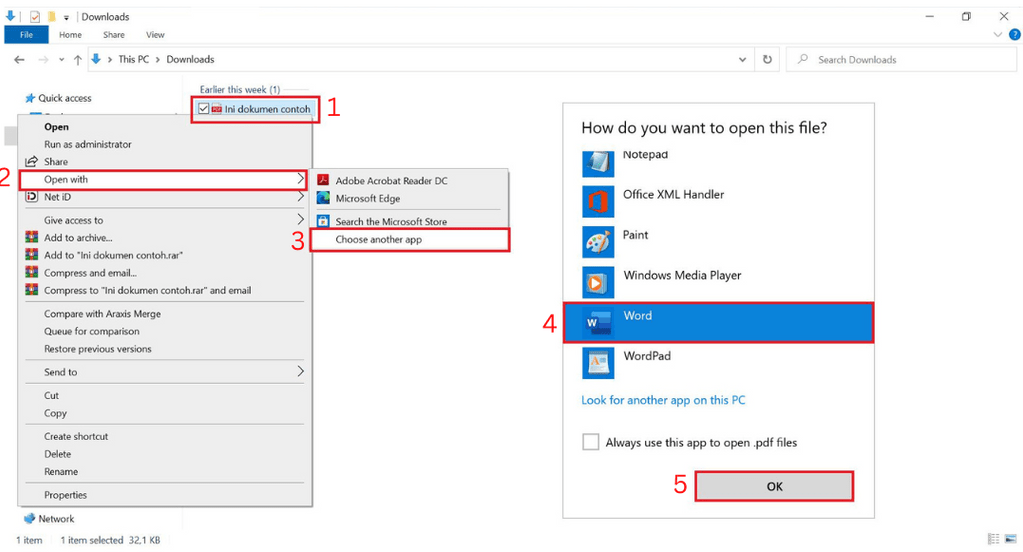
Membuka Pintu Kreativitas: Panduan Lengkap Mengubah Tipe File ke Microsoft Word
Di era digital yang serba cepat ini, fleksibilitas dalam mengelola dokumen adalah kunci produktivitas. Kita seringkali dihadapkan pada berbagai format file yang berbeda, mulai dari dokumen teks sederhana, presentasi yang kaya visual, hingga spreadsheet yang padat data. Namun, seringkali kebutuhan kita mengerucut pada satu format yang paling universal dan mudah diolah: Microsoft Word (.doc atau .docx). Kemampuan untuk mengubah berbagai tipe file ke dalam format Word membuka pintu kreativitas, memungkinkan kita untuk mengedit, memformat ulang, menggabungkan, dan membagikan konten dengan lebih leluasa.
Artikel ini akan menjadi panduan komprehensif Anda dalam menaklukkan berbagai format file dan mengubahnya menjadi dokumen Word yang siap pakai. Kita akan menjelajahi metode-metode yang efektif, mulai dari cara yang paling sederhana hingga solusi yang lebih canggih, memastikan Anda memiliki pengetahuan yang dibutuhkan untuk mengkonversi hampir semua jenis file ke dalam ekosistem Microsoft Word.
Mengapa Mengubah File ke Format Word?
Sebelum kita menyelami teknisnya, mari kita pahami mengapa format Word begitu dominan dan diinginkan:
- Fleksibilitas Editing: Word menawarkan rangkaian fitur pengeditan teks yang kaya, mulai dari format dasar (font, ukuran, warna) hingga fitur lanjutan seperti penomoran halaman, daftar isi, header, footer, dan penomoran subskrip/superscript.
- Kompatibilitas Luas: Word adalah standar industri untuk dokumen teks. Hampir semua orang memiliki akses ke Microsoft Word atau program yang kompatibel, memastikan dokumen Anda dapat dibuka dan dilihat oleh siapa saja.
- Kolaborasi yang Efisien: Fitur seperti pelacakan perubahan (Track Changes) dan komentar membuat kolaborasi tim menjadi lebih mudah dan terorganisir.
- Tata Letak yang Konsisten: Word memungkinkan kontrol yang presisi atas tata letak dokumen, termasuk margin, spasi, dan penempatan elemen visual, yang penting untuk dokumen profesional.
- Integrasi dengan Produk Microsoft Lain: Dokumen Word terintegrasi dengan mulus dengan produk Microsoft Office lainnya seperti Excel, PowerPoint, dan Outlook, memfasilitasi aliran kerja yang efisien.
Berbagai Tipe File yang Bisa Dikonversi ke Word
Dunia format file sangat luas. Namun, beberapa tipe file yang paling umum ditemui dan dapat dikonversi ke Word meliputi:
- File Teks Biasa:
.txt(Plain Text): Format paling dasar, hanya berisi teks tanpa format..rtf(Rich Text Format): Menyimpan format teks dasar seperti font dan warna, tetapi lebih terbatas daripada Word.
- Dokumen dari Program Lain:
.pdf(Portable Document Format): Dikenal karena konsistensi tampilannya di berbagai perangkat, namun seringkali sulit diedit..odt(OpenDocument Text): Format standar untuk LibreOffice Writer dan OpenOffice Writer..docx(Microsoft Word Document – versi lama): Format default untuk versi Word sebelum 2007..doc(Microsoft Word Document – versi baru): Format default untuk Microsoft Word 2007 ke atas..wpd(WordPerfect Document): Format dari program pengolah kata WordPerfect.
- Presentasi dan Data (dengan potensi kehilangan format):
.pptx(PowerPoint Presentation): Konten presentasi dapat disalin, namun tata letak mungkin berubah..xlsx(Excel Spreadsheet): Data tabel dapat disalin, namun pemformatan spreadsheet mungkin tidak sempurna.
- File Web:
.html/.htm(HyperText Markup Language): Kode sumber halaman web.
Metode Mengubah File ke Word
Mari kita bahas berbagai metode yang bisa Anda gunakan, dimulai dari yang paling mudah diakses.
1. Metode Langsung Melalui Microsoft Word (Untuk File yang Kompatibel)
Microsoft Word sendiri adalah alat konversi yang sangat mumpuni untuk banyak format file.
-
Membuka File Teks Biasa (
.txt) dan RTF (.rtf):- Buka Microsoft Word.
- Pilih File > Buka (atau tekan
Ctrl+O/Cmd+O). - Navigasikan ke lokasi file
.txtatau.rtfAnda. - Pada bagian "Jenis File" (atau "All Files"), pilih Semua File (*.*) atau File Teks (*.txt) / Rich Text Format (*.rtf).
- Pilih file Anda dan klik Buka.
- Word akan secara otomatis membuka file tersebut. Jika Anda ingin menyimpannya dalam format Word, pilih File > Simpan Sebagai, lalu pilih format Dokumen Word (*.docx) atau Dokumen Word 97-2003 (*.doc).
-
Membuka File dari Program Lain (Misalnya, LibreOffice Writer
.odt):
Word dirancang untuk membuka file-file dari suite perkantoran pesaing.- Buka Microsoft Word.
- Pilih File > Buka.
- Navigasikan ke file
.odtAnda. - Pilih file dan klik Buka.
- Word akan mencoba mengkonversi file
.odtke format yang dapat diedit. Proses ini biasanya sangat baik, namun beberapa pemformatan kompleks mungkin sedikit berbeda. - Simpan file dalam format
.docx.
2. Mengkonversi PDF ke Word
PDF seringkali menjadi tantangan. Ada beberapa pendekatan:
-
Menggunakan Fitur "Buka" di Microsoft Word (Untuk PDF Berbasis Teks):
Sejak versi 2013, Word memiliki kemampuan untuk membuka dan mengkonversi file PDF yang berisi teks.- Buka Microsoft Word.
- Pilih File > Buka.
- Navigasikan ke file
.pdfAnda. - Pilih file dan klik Buka.
- Word akan menampilkan pesan peringatan bahwa ia akan mengkonversi PDF menjadi dokumen Word yang dapat diedit. Klik OK.
- Penting: Metode ini bekerja paling baik untuk PDF yang dibuat dari dokumen teks. Jika PDF Anda adalah hasil scan gambar, Word akan mencoba mengenali teksnya (OCR – Optical Character Recognition), namun hasilnya bisa sangat bervariasi dan seringkali memerlukan banyak koreksi.
- Setelah konversi, tinjau dokumen Anda dengan cermat dan simpan sebagai
.docx.
-
Menggunakan Alat Konversi Online:
Ada banyak situs web gratis yang menawarkan konversi PDF ke Word. Kelebihannya adalah kemudahan penggunaan dan seringkali mendukung OCR untuk PDF berbasis gambar.- Cari di mesin pencari dengan kata kunci seperti "PDF to Word converter online" atau "konversi PDF ke Word gratis".
- Pilih situs web yang terpercaya (contoh: Smallpdf, iLovePDF, Adobe Acrobat Online).
- Unggah file PDF Anda.
- Pilih opsi konversi ke Word (biasanya
.docx). Beberapa situs mungkin menawarkan opsi untuk mengaktifkan OCR. - Unduh file Word yang sudah dikonversi.
- Perhatian: Berhati-hatilah saat mengunggah dokumen sensitif ke situs web pihak ketiga. Pastikan Anda memahami kebijakan privasi mereka.
-
Menggunakan Perangkat Lunak Khusus (Misalnya, Adobe Acrobat Pro):
Adobe Acrobat Pro adalah solusi profesional yang menawarkan konversi PDF ke Word dengan akurasi tinggi, termasuk OCR yang canggih.- Buka file PDF di Adobe Acrobat Pro.
- Pilih File > Ekspor ke > Microsoft Word > Dokumen Word.
- Pilih lokasi penyimpanan dan klik Simpan.
3. Mengkonversi File HTML/Web ke Word
Untuk konten web, Anda bisa mengambil teks dan gambar secara manual atau menggunakan fitur simpan di browser.
-
Metode Salin-Tempel (Copy-Paste):
- Buka halaman web yang ingin Anda konversi di browser Anda.
- Pilih teks dan gambar yang Anda inginkan.
- Salin (
Ctrl+C/Cmd+C). - Buka dokumen Word baru.
- Tempel (
Ctrl+V/Cmd+V). - Opsi Tempel Khusus (Paste Special): Saat menempel, Anda akan melihat ikon "Opsi Tempel". Klik ikon tersebut dan pilih "Gabungkan Pemformatan Leksikal" atau "Simpan Teks Saja" untuk kontrol lebih besar atas pemformatan.
- Ini adalah metode yang paling memakan waktu jika kontennya banyak, tetapi memberikan kontrol penuh atas apa yang Anda ambil.
-
Menggunakan Fitur "Simpan Halaman Web" di Browser:
Beberapa browser memungkinkan Anda menyimpan halaman web dalam format yang bisa diakses.- Di browser Anda (Chrome, Firefox, Edge), tekan
Ctrl+S/Cmd+S. - Pilih "Halaman Web, Lengkap" atau "Halaman Web, Hanya HTML" sebagai tipe file. Ini akan menyimpan halaman sebagai file
.htmlbeserta folder aset pendukungnya. - Anda kemudian bisa membuka file
.htmlini di Microsoft Word (seperti membuka file RTF), atau menyalin teks dari file.htmlyang terbuka di editor teks sederhana.
- Di browser Anda (Chrome, Firefox, Edge), tekan
4. Mengkonversi Presentasi (.pptx) dan Spreadsheet (.xlsx)
Mengkonversi format presentasi dan spreadsheet ke Word seringkali berarti mengekstrak teks dan data tabel.
-
Dari PowerPoint ke Word:
- Buka presentasi PowerPoint Anda.
- Pilih File > Ekspor.
- Pilih Kirim Umpan Balik atau Ubah Tipe File atau Buat Dokumen.
- Pilih Kirim ke Microsoft Word.
- PowerPoint akan memberi Anda pilihan untuk mengekspor slide sebagai outline saja, atau dengan catatan, atau dengan slide yang disajikan. Pilih opsi yang paling sesuai.
- Word akan membuat dokumen baru berdasarkan konten PowerPoint Anda. Anda mungkin perlu menyesuaikan tata letak dan memformat ulang.
-
Dari Excel ke Word:
Cara paling umum adalah dengan menyalin dan menempelkan tabel.- Buka spreadsheet Excel Anda.
- Pilih sel atau rentang sel yang ingin Anda salin.
- Salin (
Ctrl+C/Cmd+C). - Buka dokumen Word.
- Tempel (
Ctrl+V/Cmd+V). - Opsi Tempel Khusus: Di Word, klik kanan di tempat Anda ingin menempel, lalu pilih Opsi Tempel. Anda bisa memilih untuk "Mempertahankan Pemformatan Sumber", "Gunakan Gaya Dokumen Tujuan", atau "Sisipkan Tabel". Opsi "Sisipkan Tabel" akan menempelkan data sebagai tabel Word yang bisa diedit.
5. Menggunakan Alat Konversi Universal (Online atau Desktop)
Ada banyak aplikasi dan situs web yang mengklaim dapat mengkonversi berbagai macam format file ke Word.
- Alat Online: Situs seperti Zamzar, CloudConvert, dan Convertio menawarkan konversi dari puluhan hingga ratusan format file. Anda cukup mengunggah file Anda, memilih format output (Word), dan mengunduh hasilnya.
- Perangkat Lunak Desktop: Beberapa aplikasi desktop menawarkan fungsionalitas konversi yang lebih kuat dan dapat digunakan secara offline. Contohnya termasuk beberapa suite perkantoran alternatif atau konverter file khusus.
Tips Penting Saat Mengkonversi File ke Word
- Periksa Pemformatan Ulang: Hampir semua konversi, terutama dari format yang sangat berbeda (seperti PDF atau HTML), akan memerlukan peninjauan dan penyesuaian pemformatan. Teks mungkin bergeser, gambar mungkin tidak pada tempatnya, dan gaya font bisa berubah.
- Perhatikan Kehilangan Data: Konversi dari format yang lebih kaya (seperti presentasi atau spreadsheet) ke format teks bisa berarti kehilangan elemen visual atau fungsionalitas. Tabel dari Excel akan menjadi tabel di Word, tetapi rumus Excel tidak akan berfungsi.
- Gunakan OCR untuk Dokumen Hasil Scan: Jika Anda mengkonversi PDF atau gambar yang berisi teks, pastikan alat konversi Anda mendukung OCR. Jika tidak, Anda hanya akan mendapatkan gambar teks, bukan teks yang bisa diedit.
- Kutipan Sumber: Jika Anda mengkonversi konten dari sumber eksternal (misalnya, web), pastikan Anda mencatat sumbernya untuk menghindari plagiarisme.
- Simpan Versi Asli: Selalu simpan salinan file asli Anda sebelum melakukan konversi. Ini berguna jika ada sesuatu yang salah selama proses konversi.
- Uji Coba: Jika Anda berurusan dengan banyak file atau format yang rumit, lakukan uji coba pada satu atau dua file terlebih dahulu untuk memastikan metode yang Anda pilih menghasilkan output yang memuaskan.
Kesimpulan
Menguasai seni mengubah tipe file ke Microsoft Word adalah keterampilan yang sangat berharga di dunia modern. Dengan memahami berbagai metode yang tersedia, mulai dari fitur bawaan Word hingga alat konversi online dan perangkat lunak khusus, Anda dapat dengan percaya diri mengelola dan memanipulasi konten dari hampir semua sumber. Ingatlah untuk selalu meninjau hasil konversi Anda, karena sedikit penyesuaian manual seringkali diperlukan untuk mendapatkan dokumen Word yang sempurna. Dengan fleksibilitas ini, Anda siap untuk membuka pintu kreativitas dan produktivitas tanpa batas.