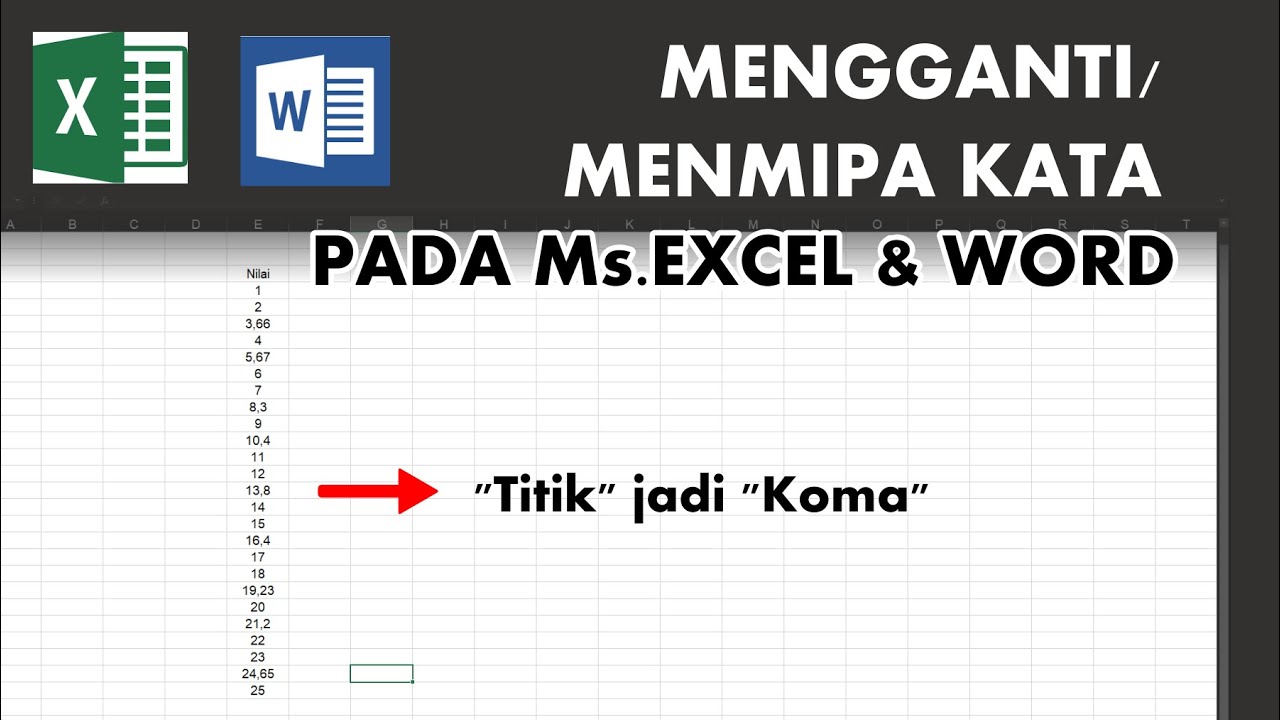
Menguasai Titik dan Koma di Microsoft Word: Panduan Lengkap untuk Transformasi Teks yang Efisien
Dalam dunia pengolahan kata, Microsoft Word menjadi alat yang tak tergantikan bagi jutaan pengguna di seluruh dunia. Baik untuk keperluan akademis, profesional, maupun pribadi, kemampuan untuk memanipulasi teks dengan presisi adalah kunci. Salah satu tugas yang sering muncul dan terkadang membingungkan adalah mengubah karakter spesifik seperti titik (.) dan koma (,). Mungkin terdengar sederhana, namun ketika berurusan dengan dokumen yang panjang, kesalahan pengetikan yang konsisten, atau kebutuhan untuk mengubah format secara massal, kemampuan untuk mengubah titik atau koma di Word menjadi sangat berharga.
Artikel ini akan membawa Anda menyelami berbagai metode dan trik untuk mengubah titik atau koma di Microsoft Word, mulai dari teknik dasar hingga solusi lanjutan. Kita akan membahas kapan dan mengapa Anda perlu melakukan perubahan ini, serta bagaimana melakukannya dengan cepat dan efisien tanpa mengorbankan integritas dokumen Anda.
Mengapa Anda Perlu Mengubah Titik atau Koma di Word?
Sebelum kita membahas cara melakukannya, mari kita pahami beberapa skenario umum mengapa Anda mungkin perlu mengubah titik atau koma:
- Perbedaan Konvensi Penulisan: Dalam beberapa bahasa atau gaya penulisan, pemisahan ribuan menggunakan titik dan desimal menggunakan koma (misalnya, bahasa Indonesia, Jerman). Di sisi lain, bahasa Inggris sering menggunakan koma untuk ribuan dan titik untuk desimal. Jika Anda bekerja dengan dokumen yang berasal dari sumber dengan konvensi yang berbeda, Anda mungkin perlu melakukan penyesuaian.
- Kesalahan Pengetikan yang Konsisten: Terkadang, kita secara tidak sengaja mengetik titik ketika seharusnya koma, atau sebaliknya. Jika kesalahan ini terjadi berulang kali di seluruh dokumen, mencari dan menggantinya satu per satu akan sangat memakan waktu.
- Migrasi Data atau Integrasi Dokumen: Saat menyalin dan menempelkan teks dari sumber eksternal (misalnya, dari situs web, database, atau spreadsheet), format pemisah angka terkadang tidak sesuai dengan standar dokumen Anda.
- Penyesuaian untuk Fungsi Tertentu: Dalam beberapa kasus, Anda mungkin perlu mengganti titik atau koma untuk tujuan pemrosesan data lebih lanjut di program lain, atau untuk mempersiapkan dokumen untuk impor ke sistem lain yang memiliki aturan pemformatan spesifik.
- Peningkatan Keterbacaan: Meskipun kurang umum, terkadang Anda mungkin ingin menyorot angka atau membuat format tertentu lebih menonjol dengan mengubah pemisah.
Metode Dasar: Cari dan Ganti (Find and Replace)
Fitur "Cari dan Ganti" (Find and Replace) di Microsoft Word adalah alat paling ampuh dan serbaguna untuk melakukan transformasi teks skala besar. Ini adalah metode utama yang akan kita fokuskan.
Langkah-langkah Menggunakan Cari dan Ganti:
-
Buka Fitur Cari dan Ganti:
- Tekan
Ctrl + Hpada keyboard Anda (di Windows) atauCmd + H(di Mac). - Atau, pergi ke tab "Beranda" (Home), lalu di grup "Pengeditan" (Editing), klik "Ganti" (Replace).
- Tekan
-
Masukkan Teks yang Ingin Dicari:
- Di kotak "Cari apa" (Find what), ketikkan karakter yang ingin Anda ubah. Misalnya, jika Anda ingin mengganti semua titik dengan koma, ketikkan
.di sini.
- Di kotak "Cari apa" (Find what), ketikkan karakter yang ingin Anda ubah. Misalnya, jika Anda ingin mengganti semua titik dengan koma, ketikkan
-
Masukkan Teks Pengganti:
- Di kotak "Ganti dengan" (Replace with), ketikkan karakter yang akan menggantikannya. Jika Anda mengganti titik dengan koma, ketikkan
,di sini.
- Di kotak "Ganti dengan" (Replace with), ketikkan karakter yang akan menggantikannya. Jika Anda mengganti titik dengan koma, ketikkan
-
Pilih Opsi Penggantian:
- "Ganti" (Replace): Mengganti satu kemunculan yang ditemukan saat ini dan melanjutkan pencarian.
- "Ganti Semua" (Replace All): Mengganti semua kemunculan karakter yang dicari di seluruh dokumen secara otomatis. Ini adalah pilihan yang paling efisien untuk tugas ini.
- "Cari Selanjutnya" (Find Next): Menemukan kemunculan berikutnya tanpa mengganti.
- "Batal" (Cancel): Menutup kotak dialog.
Contoh Skenario dan Pengaturannya:
-
Mengubah Titik (.) menjadi Koma (,):
- Cari apa:
. - Ganti dengan:
, - Klik "Ganti Semua".
- Cari apa:
-
Mengubah Koma (,) menjadi Titik (.):
- Cari apa:
, - Ganti dengan:
. - Klik "Ganti Semua".
- Cari apa:
Penting: Perhatikan Konteks Angka!
Saat mengganti titik atau koma yang berkaitan dengan angka, Anda harus sangat berhati-hati. Mengganti semua titik dengan koma tanpa pandang bulu dapat mengubah angka ribuan menjadi desimal, atau sebaliknya, dan merusak data Anda.
Menggunakan Opsi "Lebih Banyak" (More) untuk Presisi:
Fitur Cari dan Ganti memiliki opsi lanjutan yang dapat membantu Anda melakukan penggantian dengan lebih spesifik. Klik tombol "Lebih Banyak >>" (More >>) untuk membuka opsi ini.
- "Kecocokan Huruf" (Match case): Penting jika Anda ingin membedakan huruf besar dan kecil. Namun, untuk titik dan koma, ini biasanya tidak relevan.
- "Hanya Kata Utuh" (Find whole words only): Opsi ini akan mencari karakter hanya jika dikelilingi oleh spasi atau tanda baca lain, bukan sebagai bagian dari kata. Ini bisa berguna jika Anda ingin menghindari mengganti titik yang merupakan bagian dari singkatan (misalnya, "dll.").
- "Gunakan Karakter Wildcard" (Use wildcards): Ini adalah fitur yang sangat kuat untuk pencarian dan penggantian pola yang kompleks. Namun, untuk penggantian titik dan koma sederhana, ini mungkin berlebihan dan justru bisa membingungkan.
Mengatasi Masalah Angka dengan Opsi "Lebih Banyak":
Jika Anda perlu mengganti pemisah angka secara spesifik, misalnya mengubah format "1.234,56" menjadi "1,234.56" atau sebaliknya, Anda perlu menggunakan kombinasi Cari dan Ganti dengan hati-hati atau beberapa langkah.
Skenario Kompleks: Mengganti Pemisah Angka Bilangan Ribuan dan Desimal
Misalkan Anda memiliki format angka seperti ini di dokumen Anda: 1.234.567,89 dan Anda ingin mengubahnya menjadi 1,234,567.89.
Ini memerlukan dua langkah:
-
Mengganti Titik untuk Ribuan menjadi Koma:
- Cari apa:
. - Ganti dengan:
, - Masalah: Ini akan mengganti semua titik, termasuk yang sebelum koma desimal.
- Solusi: Anda perlu melakukan penggantian terbalik setelahnya atau menggunakan trik.
- Cari apa:
-
Mengganti Koma Desimal menjadi Titik:
- Cari apa:
, - Ganti dengan:
. - Masalah: Ini akan mengganti koma desimal dan koma yang tadinya titik ribuan.
- Cari apa:
Pendekatan yang Lebih Aman untuk Angka:
Cara yang lebih aman adalah dengan mengganti pemisah desimal terlebih dahulu, lalu pemisah ribuan.
Contoh: Mengubah 1.234.567,89 menjadi 1,234,567.89
-
Langkah 1: Ubah pemisah desimal (koma) menjadi karakter unik yang tidak mungkin ada di teks Anda.
- Cari apa:
, - Ganti dengan:
@@@(atau karakter unik lainnya, pastikan tidak ada di dokumen Anda) - Klik "Ganti Semua".
- Hasil sementara:
1.234.567@@@89
- Cari apa:
-
Langkah 2: Ubah pemisah ribuan (titik) menjadi koma.
- Cari apa:
. - Ganti dengan:
, - Klik "Ganti Semua".
- Hasil sementara:
1,234,567@@@89
- Cari apa:
-
Langkah 3: Ubah karakter unik (yang tadinya koma desimal) menjadi titik.
- Cari apa:
@@@ - Ganti dengan:
. - Klik "Ganti Semua".
- Hasil akhir:
1,234,567.89
- Cari apa:
Pendekatan bertahap seperti ini memastikan Anda tidak salah mengganti karakter dan merusak format angka.
Mengganti Titik atau Koma dengan Tanda Baca Lain atau Karakter Khusus
Fitur Cari dan Ganti tidak hanya terbatas pada mengganti titik dengan koma atau sebaliknya. Anda bisa menggantinya dengan tanda baca lain, spasi, atau bahkan menghapusnya.
Menghapus Titik atau Koma:
Untuk menghapus semua titik dari dokumen Anda:
- Cari apa:
. - Ganti dengan: (biarkan kosong)
- Klik "Ganti Semua".
Untuk menghapus semua koma:
- Cari apa:
, - Ganti dengan: (biarkan kosong)
- Klik "Ganti Semua".
Penting: Sekali lagi, berhati-hatilah saat menghapus karakter, terutama jika dokumen Anda berisi angka atau singkatan. Selalu simpan salinan cadangan sebelum melakukan operasi penghapusan besar-besaran.
Menggunakan Fitur "Format" dalam Cari dan Ganti
Fitur "Cari dan Ganti" juga memungkinkan Anda mencari dan mengganti berdasarkan format teks, bukan hanya karakter. Meskipun ini mungkin tidak langsung berlaku untuk mengganti titik atau koma itu sendiri, ini bisa sangat berguna dalam skenario yang lebih kompleks.
Misalnya, Anda ingin mengganti semua titik yang digunakan sebagai pemisah ribuan (misalnya, angka tebal 1.234) dengan koma. Anda bisa mencoba mencari "angka tebal" dan menggantinya dengan format yang sesuai. Namun, untuk pemisahan angka, ini bisa menjadi rumit dan seringkali lebih baik menggunakan metode bertahap yang dijelaskan di atas.
Alternatif untuk Pengguna Tingkat Lanjut: VBA (Visual Basic for Applications)
Bagi pengguna yang sering berurusan dengan tugas-tugas otomatisasi atau yang membutuhkan kontrol lebih granular, menulis makro VBA bisa menjadi solusi yang sangat kuat. Makro dapat melakukan urutan operasi Cari dan Ganti yang kompleks, atau bahkan melakukan logika yang lebih canggih.
Contoh Sederhana Makro VBA untuk Mengganti Titik dengan Koma:
Sub GantiTitikKeKoma()
    Selection.Find.ClearFormatting
    Selection.Find.Replacement.ClearFormatting
    With Selection.Find
        .Text = "."
        .Replacement.Text = ","
        .Forward = True
        .Wrap = wdFindContinue
        .Format = False
        .MatchCase = False
        .MatchWholeWord = False
        .MatchWildcards = False
        .MatchSoundsLike = False
        .MatchAllWordForms = False
    End With
    Selection.Find.Execute Replace:=wdReplaceAll
End Sub
Makro ini dapat dijalankan dari jendela VBA Editor di Word (Alt + F11). Anda dapat menyesuaikannya untuk mengganti koma dengan titik, atau bahkan membuat makro yang lebih canggih untuk menangani format angka yang spesifik.
Kelebihan Menggunakan VBA:
- Otomatisasi: Jalankan tugas berulang dengan satu klik.
- Fleksibilitas: Lakukan operasi yang tidak mungkin dilakukan dengan antarmuka grafis standar.
- Kustomisasi: Sesuaikan logika penggantian sesuai kebutuhan spesifik Anda.
Kekurangan Menggunakan VBA:
- Membutuhkan Pengetahuan Pemrograman: Anda perlu mempelajari dasar-dasar VBA.
- Potensi Kesalahan: Kesalahan dalam kode VBA dapat menyebabkan masalah pada dokumen Anda.
Tips dan Trik Tambahan
- Simpan Dokumen Anda: Selalu simpan salinan dokumen Anda sebelum melakukan operasi "Ganti Semua", terutama yang melibatkan karakter umum seperti titik dan koma. Ini memberi Anda "titik pemulihan" jika terjadi kesalahan.
- Uji Coba pada Bagian Kecil: Jika Anda tidak yakin dengan efek dari penggantian yang Anda lakukan, coba jalankan di bagian kecil dokumen Anda terlebih dahulu.
- Perhatikan Konteks: Selalu pikirkan di mana titik atau koma itu muncul. Apakah itu untuk memisahkan angka, akhir kalimat, atau bagian dari singkatan?
- Gunakan "Lihat Perubahan" (Track Changes): Jika Anda bekerja dalam tim atau ingin meninjau perubahan Anda secara visual, aktifkan "Lacak Perubahan" sebelum melakukan operasi Cari dan Ganti. Ini akan menandai setiap perubahan yang dilakukan.
Kesimpulan
Mengubah titik atau koma di Microsoft Word mungkin terdengar seperti tugas yang sepele, namun kemampuan untuk melakukannya secara efisien dan akurat adalah keterampilan penting. Fitur "Cari dan Ganti" adalah alat utama Anda, menawarkan kekuatan dan fleksibilitas untuk menangani berbagai skenario, mulai dari koreksi sederhana hingga transformasi format yang kompleks. Dengan memahami opsi yang tersedia dan menerapkan pendekatan yang hati-hati, terutama ketika berurusan dengan data numerik, Anda dapat dengan mudah menguasai manipulasi titik dan koma, menjadikan proses pengolahan dokumen Anda lebih lancar dan bebas kesalahan. Bagi pengguna yang membutuhkan solusi paling canggih, VBA menawarkan kemungkinan tak terbatas untuk otomatisasi dan kustomisasi. Ingatlah untuk selalu menyimpan salinan cadangan dan menguji perubahan Anda, dan Anda akan menjadi ahli dalam mengubah titik dan koma di Word dalam waktu singkat.