Jembatan Kompatibilitas: Mengubah Dokumen Word 2010 ke Word 2007
Di era digital yang serba cepat, kompatibilitas antar versi perangkat lunak seringkali menjadi kunci kelancaran kolaborasi dan pertukaran informasi. Salah satu skenario yang umum dihadapi adalah kebutuhan untuk berbagi dokumen yang dibuat di versi Microsoft Word yang lebih baru, seperti Word 2010, dengan pengguna yang masih menggunakan versi yang lebih lama, seperti Word 2007. Meskipun perbedaannya mungkin tidak drastis, terdapat beberapa format dan fitur yang mungkin tidak sepenuhnya didukung oleh versi yang lebih lawas. Oleh karena itu, kemampuan untuk mengkonversi dokumen dari Word 2010 ke Word 2007 menjadi sebuah keterampilan yang berharga.
Artikel ini akan memandu Anda secara mendalam mengenai cara melakukan konversi dokumen dari Microsoft Word 2010 ke format yang kompatibel dengan Word 2007. Kita akan membahas berbagai metode, pertimbangan penting, potensi masalah yang mungkin timbul, serta tips untuk memastikan proses konversi berjalan lancar dan dokumen Anda tetap utuh.
Mengapa Konversi Diperlukan?
Sebelum masuk ke detail teknis, mari kita pahami alasan utama mengapa konversi dokumen Word 2010 ke 2007 seringkali diperlukan:
- Kolaborasi dengan Pengguna Versi Lama: Alasan paling umum adalah ketika Anda perlu berbagi dokumen dengan rekan kerja, klien, atau teman yang masih menggunakan Microsoft Word 2007. Membuka dokumen Word 2010 di Word 2007 terkadang dapat menimbulkan masalah tampilan, hilangnya pemformatan, atau bahkan ketidakmampuan untuk membuka dokumen sama sekali, terutama jika dokumen tersebut menggunakan fitur-fitur baru yang diperkenalkan di versi 2010.
- Keterbatasan Perangkat Keras atau Perangkat Lunak: Beberapa organisasi atau institusi mungkin memiliki kebijakan yang mengharuskan penggunaan versi perangkat lunak tertentu karena alasan lisensi, keamanan, atau kompatibilitas sistem yang lebih luas.
- Arsip Dokumen Jangka Panjang: Meskipun tidak terlalu umum, beberapa pengguna mungkin memilih untuk mengarsipkan dokumen dalam format yang lebih "stabil" atau yang mereka yakini akan lebih mudah diakses di masa depan. Namun, perlu diingat bahwa format yang lebih lama cenderung kehilangan dukungan seiring waktu.
Metode Utama untuk Konversi
Microsoft Word sendiri menyediakan fitur bawaan yang sangat memudahkan proses konversi dokumen. Metode utamanya adalah melalui fungsi "Save As" (Simpan Sebagai) dengan memilih format file yang sesuai.
Metode 1: Menggunakan Fitur "Save As" (Cara Paling Direkomendasikan)
Ini adalah cara paling langsung dan direkomendasikan untuk mengkonversi dokumen Word 2010 ke format yang dapat dibaca oleh Word 2007.
-
Buka Dokumen di Word 2010: Pertama, buka dokumen yang ingin Anda konversi di Microsoft Word 2010.
-
Akses Menu "File": Klik tab File yang terletak di sudut kiri atas jendela Word.
-
Pilih "Save As": Dari menu File, pilih opsi Save As.
-
Pilih Lokasi Penyimpanan: Jendela "Save As" akan muncul. Pilih lokasi di komputer Anda di mana Anda ingin menyimpan dokumen yang telah dikonversi.
-
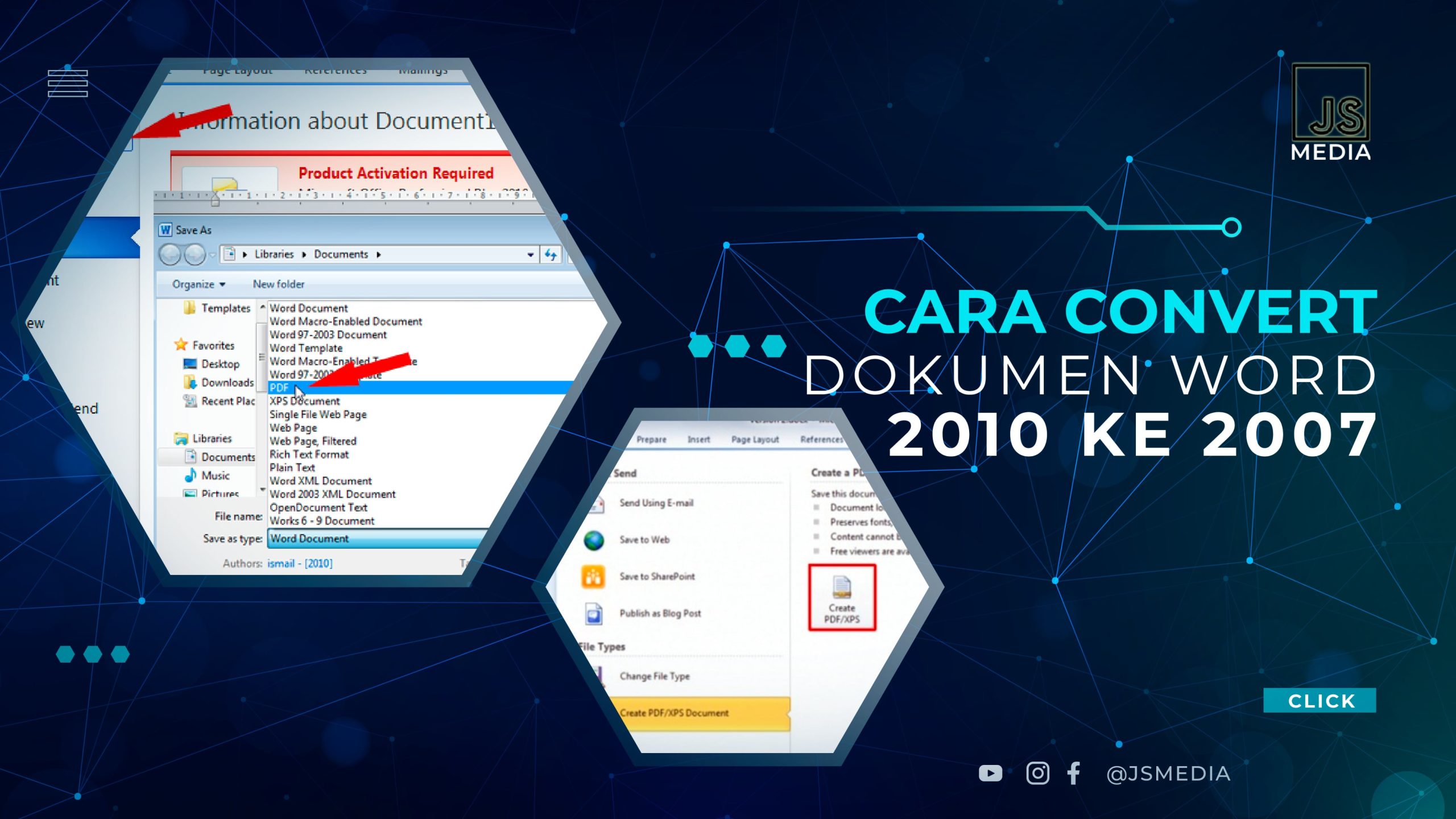
Pilih Tipe File: Ini adalah langkah krusial. Di bagian bawah jendela "Save As", Anda akan menemukan dropdown menu "Save as type" (Simpan sebagai tipe). Klik dropdown ini dan cari opsi berikut:
- *Word 97-2003 Document (.doc):** Ini adalah format file yang paling umum digunakan oleh versi Word sebelum Office 2007. File dengan ekstensi
.docsangat kompatibel dengan Word 2007. - *Word Document (.docx) dengan Mode Kompatibilitas:** Meskipun
.docxadalah format default untuk Word 2010, ada cara untuk menyimpannya dalam mode kompatibilitas yang membuatnya lebih ramah bagi versi yang lebih lama. Namun, untuk kompatibilitas maksimal dengan Word 2007, format.docseringkali lebih aman.
Rekomendasi Kuat: Untuk memastikan kompatibilitas terbaik dengan Word 2007, pilihlah *"Word 97-2003 Document (.doc)"**.
- *Word 97-2003 Document (.doc):** Ini adalah format file yang paling umum digunakan oleh versi Word sebelum Office 2007. File dengan ekstensi
-
Beri Nama File (Opsional): Anda dapat memberikan nama baru untuk file yang dikonversi atau menggunakan nama yang sama. Sebaiknya berikan nama yang berbeda untuk membedakan file asli dan file yang dikonversi.
-
Klik "Save": Setelah memilih tipe file dan lokasi penyimpanan, klik tombol "Save".
Word 2010 kemudian akan memproses dokumen Anda dan menyimpannya dalam format yang Anda pilih.
Mengapa Memilih .doc (Word 97-2003)?
Format .doc adalah format biner yang digunakan oleh Microsoft Word versi 97 hingga 2003. Format .docx, di sisi lain, adalah format berbasis XML yang diperkenalkan di Office 2007. Meskipun .docx lebih efisien dan memiliki banyak keunggulan, beberapa fitur yang lebih canggih yang ada di Word 2010 mungkin tidak sepenuhnya didukung atau ditampilkan dengan benar di Word 2007 jika dokumen disimpan dalam format .docx tanpa penyesuaian khusus. Dengan menyimpan sebagai .doc, Anda pada dasarnya "mengembalikan" dokumen ke format yang lebih sederhana yang dapat ditangani dengan baik oleh Word 2007.
Pertimbangan Penting Selama Konversi
Meskipun prosesnya tampak sederhana, ada beberapa hal yang perlu Anda perhatikan untuk meminimalkan potensi masalah:
-
Fitur Baru yang Hilang atau Berubah: Word 2010 memperkenalkan berbagai fitur baru dibandingkan dengan Word 2007. Ketika Anda mengkonversi dokumen ke format
.doc(Word 97-2003), fitur-fitur ini mungkin tidak akan ada di versi lama. Ini termasuk:- SmartArt Graphics: Grafik SmartArt yang kompleks mungkin akan diubah menjadi gambar atau objek yang lebih sederhana.
- WordArt Baru: Gaya WordArt yang lebih baru mungkin tidak didukung.
- Efek Teks Lanjutan: Beberapa efek visual pada teks, seperti bayangan tiga dimensi atau pantulan, mungkin tidak ditampilkan dengan benar.
- Objek Tertanam (Embedded Objects) dari Aplikasi Lain: Jika Anda menyematkan objek dari aplikasi lain (misalnya, grafik Excel yang sangat canggih), kompatibilitasnya mungkin berkurang.
- Fitur Kolaborasi dan Pelacakan Perubahan yang Lebih Baru: Fitur-fitur kolaborasi yang lebih canggih di Word 2010 mungkin tidak sepenuhnya berfungsi atau tampil di Word 2007.
-
Perubahan Tampilan (Layout Shift): Karena perbedaan dalam rendering font, margin, dan pengaturan halaman antara versi yang berbeda, ada kemungkinan kecil bahwa tata letak dokumen Anda sedikit berubah setelah konversi. Perubahan ini biasanya minimal, tetapi perlu diperiksa.
-
Font: Pastikan font yang Anda gunakan di dokumen Word 2010 juga terinstal di komputer tempat dokumen akan dibuka menggunakan Word 2007. Jika font tidak tersedia, Word 2007 akan menggantinya dengan font default, yang dapat mengubah tampilan dokumen.
-
Ukuran File: File
.documumnya berukuran lebih besar daripada file.docxkarena formatnya yang kurang efisien.
Pemeriksaan Pasca-Konversi
Setelah Anda berhasil mengkonversi dokumen, sangat penting untuk melakukan pemeriksaan menyeluruh:
- Buka Dokumen di Word 2007: Jika memungkinkan, buka dokumen yang telah dikonversi menggunakan Microsoft Word 2007 untuk melihat bagaimana tampilannya.
- Periksa Tampilan Keseluruhan: Perhatikan apakah tata letak, spasi, dan perataan teks masih sesuai dengan yang Anda inginkan.
- Periksa Gambar dan Objek: Pastikan semua gambar, tabel, dan objek lain ditampilkan dengan benar dan tidak terdistorsi.
- Periksa Pemformatan Khusus: Tinjau kembali bagian-bagian dokumen yang memiliki pemformatan khusus, seperti header, footer, daftar bernomor, atau elemen yang menggunakan gaya font tertentu.
- Periksa Tautan (Links): Jika dokumen Anda berisi tautan internal atau eksternal, pastikan tautan tersebut masih berfungsi.
Alternatif Lain (Kurang Direkomendasikan untuk Kompatibilitas)
Meskipun metode "Save As" ke format .doc adalah yang paling direkomendasikan untuk kompatibilitas Word 2007, ada beberapa cara lain yang mungkin Anda temui, meskipun kurang ideal:
- Menyimpan sebagai PDF: Anda dapat menyimpan dokumen Word 2010 sebagai file PDF. PDF adalah format universal yang akan terlihat sama di hampir semua perangkat dan versi Word (bahkan tanpa Word terinstal). Namun, PDF bukanlah format dokumen yang dapat diedit dengan mudah. Jika penerima perlu mengedit dokumen, PDF bukanlah solusi yang tepat.
- Menggunakan Kompatibilitas Format
.docx: Saat Anda menyimpan dokumen di Word 2010, Anda bisa memilih *"Word Document (.docx)" sebagai tipe file, lalu klik tombol "Tools" di jendela "Save As" dan pilih "Web Options" atau "Save Options"** untuk mencari pengaturan kompatibilitas. Namun, ini cenderung lebih kompleks dan mungkin tidak memberikan tingkat kompatibilitas yang sama dengan konversi ke.doc.
Solusi Jika Terjadi Masalah
Jika setelah konversi Anda menemukan masalah yang signifikan, berikut beberapa langkah yang bisa diambil:
- Simplifikasi Dokumen: Coba hapus fitur-fitur yang lebih baru atau kompleks di dokumen Word 2010 sebelum melakukan konversi. Misalnya, ubah grafik SmartArt menjadi gambar biasa.
- Gunakan Salinan Teks: Jika tata letak sangat penting dan konversi gagal, Anda bisa menyalin seluruh teks dokumen Word 2010 dan menempelkannya ke dokumen baru di Word 2007. Namun, ini berarti Anda harus memformat ulang seluruh dokumen dari awal.
- Minta Pengguna Mengupgrade: Jika memungkinkan, dorong pengguna yang masih menggunakan Word 2007 untuk mempertimbangkan untuk mengupgrade ke versi yang lebih baru. Ini adalah solusi jangka panjang yang paling efektif untuk menghindari masalah kompatibilitas.
- Gunakan Layanan Konversi Online (dengan Hati-hati): Ada banyak layanan konversi online yang tersedia. Namun, berhati-hatilah saat menggunakan layanan ini, terutama untuk dokumen sensitif, karena Anda mengunggah dokumen Anda ke server pihak ketiga. Pastikan Anda memilih penyedia yang terpercaya.
Kesimpulan
Mengubah dokumen dari Microsoft Word 2010 ke Word 2007 adalah proses yang relatif mudah berkat fitur "Save As" yang disediakan oleh Microsoft. Dengan memilih format *"Word 97-2003 Document (.doc)"**, Anda dapat memastikan tingkat kompatibilitas tertinggi untuk dokumen Anda. Namun, penting untuk selalu menyadari bahwa fitur-fitur baru yang diperkenalkan di versi yang lebih baru mungkin tidak sepenuhnya didukung di versi yang lebih lama. Oleh karena itu, pemeriksaan pasca-konversi adalah langkah yang krusial untuk memastikan dokumen Anda tampil dan berfungsi sesuai harapan. Dengan memahami metode dan pertimbangan yang dibahas dalam artikel ini, Anda dapat dengan percaya diri menjembatani kesenjangan kompatibilitas antar versi Microsoft Word dan memastikan kolaborasi yang lancar.