Menguasai Jarak: Mengatasi Teks Word yang Berubah Tanpa Perintah
Dalam dunia pengolahan dokumen, Microsoft Word adalah nama yang tak terbantahkan. Fleksibilitasnya dalam mendesain, memformat, dan mengelola teks membuatnya menjadi alat pilihan bagi jutaan orang. Namun, di balik kemudahan tersebut, terkadang muncul masalah yang bisa membuat frustrasi, salah satunya adalah ketika teks di Word tiba-tiba berubah tanpa jarak yang diinginkan. Spasi yang hilang, paragraf yang merapat, atau bahkan baris yang bertumpuk bisa menjadi mimpi buruk bagi siapa saja yang sedang berusaha menyajikan dokumen yang rapi dan profesional.
Fenomena ini, meskipun tampak sepele, bisa disebabkan oleh berbagai faktor, mulai dari kesalahan pemformatan yang tidak disengaja, masalah kompatibilitas antar versi Word, hingga fitur-fitur tersembunyi yang mungkin tidak kita sadari aktif. Artikel ini akan membawa Anda menyelami lebih dalam akar masalah teks yang berubah tanpa jarak di Word, serta memberikan solusi komprehensif yang dapat Anda terapkan untuk mengembalikan tampilan dokumen Anda ke kondisi semula.
Memahami Akar Masalah: Mengapa Teks Berubah Tanpa Jarak?
Sebelum kita melangkah ke solusi, penting untuk memahami mengapa masalah ini bisa terjadi. Ada beberapa penyebab umum yang seringkali menjadi biang keladi:
-
Pengaturan Spasi Paragraf yang Tidak Sesuai: Ini adalah penyebab paling umum. Word memiliki dua jenis spasi utama yang memengaruhi tampilan dokumen:
- Spasi Antar Baris (Line Spacing): Mengontrol jarak antara baris-baris dalam satu paragraf.
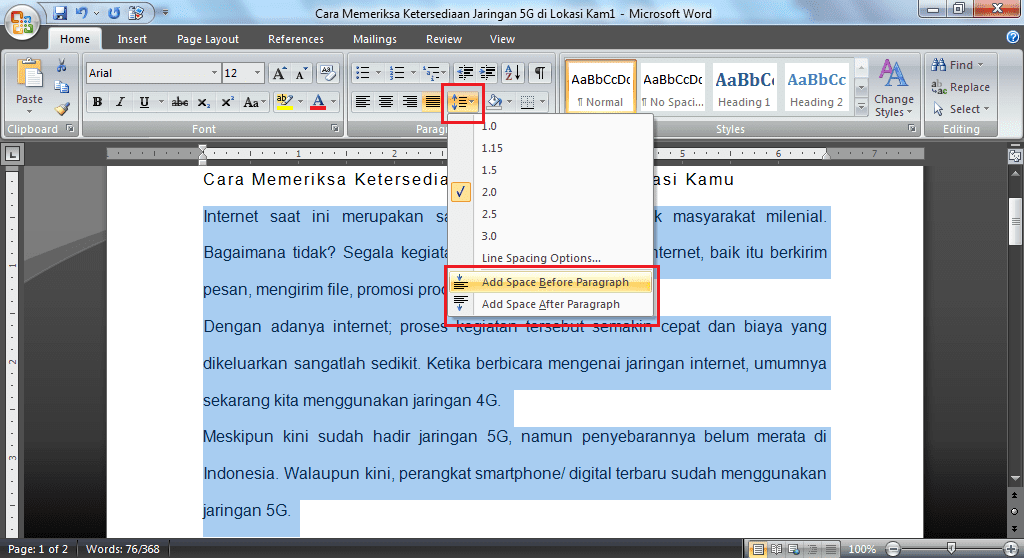
- Spasi Antar Paragraf (Spacing Before/After): Mengontrol jarak antara satu paragraf dengan paragraf lainnya.
Ketika Anda menyalin-tempel teks dari sumber lain, atau ketika ada perubahan pemformatan yang tidak disengaja, pengaturan spasi ini bisa berubah secara otomatis, menyebabkan paragraf merapat atau baris menjadi terlalu renggang.
-
Penggunaan Tombol Enter yang Berlebihan: Menekan tombol
Enterdua kali secara berurutan di Word sebenarnya akan menghasilkan paragraf baru dengan spasi tambahan di antara kedua paragraf tersebut (sesuai pengaturanSpacing Afterparagraf sebelumnya). Namun, jika Anda hanya menekanEntersekali tetapi kemudian melakukan pemformatan lain, atau jika ada karakter tak terlihat yang tersisa, ini bisa mengacaukan spasi. -
Fitur "Shrink One Page When Too Long" (Kurangi Satu Halaman Jika Terlalu Panjang): Fitur ini, yang biasanya ditemukan di Word versi lama atau dalam beberapa pengaturan cetak, secara otomatis akan mencoba menyesuaikan konten dokumen agar muat dalam satu halaman dengan mengurangi spasi antar baris atau paragraf. Ini bisa menjadi penyebab teks merapat secara tiba-tiba.
-
Masalah Kompatibilitas dan Konversi File: Ketika Anda membuka dokumen yang dibuat di versi Word yang berbeda, atau mengonversi file dari format lain (misalnya, PDF ke Word), terkadang pemformatan, termasuk spasi, bisa berubah karena perbedaan interpretasi.
-
Pengaturan Font dan Gaya (Styles): Pengaturan font, ukuran teks, dan terutama penggunaan gaya (Styles) yang tidak konsisten atau tumpang tindih dapat memengaruhi spasi antar baris dan paragraf. Gaya memiliki pengaturan spasi bawaan yang bisa mengesampingkan pengaturan manual.
-
Karakter Khusus dan Tanda Baca: Beberapa karakter khusus atau kombinasi tanda baca tertentu, terutama yang terkait dengan pemformatan seperti
Shift+Enter(pemisah baris, bukan paragraf baru) atau karakter tak terlihat lainnya, bisa memengaruhi cara Word menampilkan spasi. -
Mode Tampilan (View Mode): Meskipun jarang, terkadang mode tampilan yang berbeda (misalnya, Draft View, Web Layout View) dapat memengaruhi cara spasi ditampilkan, meskipun ini biasanya tidak mengubah spasi secara permanen.
Solusi Komprehensif: Mengembalikan Spasi yang Hilang
Setelah memahami potensi penyebabnya, mari kita bahas berbagai solusi yang bisa Anda terapkan. Pendekatan terbaik adalah dengan menggabungkan beberapa metode untuk memastikan masalah teratasi secara tuntas.
1. Periksa dan Atur Ulang Spasi Paragraf (The Most Crucial Step)
Ini adalah langkah pertama dan terpenting yang harus Anda lakukan.
-
Menampilkan Karakter Tak Terlihat: Untuk melihat apa yang sebenarnya terjadi, aktifkan fitur "Show/Hide ¶" (Tampilkan/Sembunyikan ¶). Tombol ini biasanya terletak di tab "Home" di grup "Paragraph". Dengan mengaktifkannya, Anda akan melihat simbol
¶di akhir setiap paragraf dan titik-titik kecil di antara kata-kata yang menunjukkan spasi. Ini akan membantu Anda mengidentifikasi di mana spasi berlebih atau kurang. -
Mengatur Spasi Antar Paragraf:
- Pilih teks yang bermasalah. Jika seluruh dokumen terpengaruh, tekan
Ctrl+Auntuk memilih semua. - Klik kanan pada teks yang dipilih, lalu pilih "Paragraph…" atau navigasikan ke tab "Layout" > "Paragraph".
- Di bagian "Spacing", perhatikan pengaturan "Before" (Sebelum) dan "After" (Sesudah). Ini mengontrol spasi sebelum dan sesudah paragraf.
- Atur nilai ini ke angka yang Anda inginkan, misalnya
0 ptuntuk "Before" dan6 ptatau12 ptuntuk "After" tergantung pada kebutuhan Anda. Jika Anda ingin paragraf merapat, atur keduanya menjadi0 pt. - Klik "OK".
- Pilih teks yang bermasalah. Jika seluruh dokumen terpengaruh, tekan
-
Mengatur Spasi Antar Baris:
- Dengan teks yang dipilih (atau seluruh dokumen), klik kanan dan pilih "Paragraph…".
- Di bagian "Spacing", perhatikan pengaturan "Line spacing" (Spasi Antar Baris).
- Pilih opsi yang sesuai dari dropdown:
- Single: Spasi standar, biasanya sekitar 1.15 tergantung font.
- 1.5 Lines: Spasi 1.5 kali.
- Double: Spasi ganda.
- At Least: Anda menentukan spasi minimum, dan Word akan menyesuaikannya jika diperlukan.
- Exactly: Anda menentukan spasi yang tepat dalam satuan points.
- Multiple: Anda menentukan spasi sebagai kelipatan dari spasi tunggal (misalnya, 1.15 untuk sedikit lebih renggang dari single, 1.5 untuk 1.5 lines, 2 untuk double).
- Single: Spasi standar, biasanya sekitar 1.15 tergantung font.
- Jika Anda ingin spasi yang konsisten, pilih "Single", "1.5 Lines", atau "Double". Jika Anda memilih "Exactly" atau "Multiple", pastikan nilainya sesuai.
- Klik "OK".
2. Bersihkan Spasi Berlebih dengan "Find and Replace"
Jika Anda menekan Enter dua kali, Anda akan mendapatkan spasi antar paragraf yang berlebih. Anda bisa membersihkannya dengan cepat:
- Tekan
Ctrl+Huntuk membuka dialog "Find and Replace". - Di kolom "Find what:", ketik
^p^p(ini mewakili dua karakter paragraf, yaitu dua kali tekanEnter). - Di kolom "Replace with:", ketik
^p(ini mewakili satu karakter paragraf). - Klik "Replace All". Ini akan mengganti setiap dua paragraf berturut-turut dengan satu paragraf.
- Anda mungkin perlu mengulang langkah ini beberapa kali jika ada lebih dari dua spasi berturut-turut.
Untuk membersihkan spasi baris yang berlebih dalam satu paragraf (misalnya, akibat kesalahan penyalinan):
- Pilih teks yang bermasalah.
- Tekan
Ctrl+H. - Di kolom "Find what:", ketik
^l(ini mewakili karakter pemisah baris manual, yaituShift+Enter). - Di kolom "Replace with:", ketik
^p(jika Anda ingin mengubah pemisah baris menjadi paragraf baru) atau biarkan kosong jika Anda ingin menghapusnya sama sekali (meskipun ini jarang diinginkan). - Klik "Replace All".
3. Gunakan "Styles" dengan Bijak
Gaya (Styles) adalah cara yang paling efektif untuk menjaga konsistensi pemformatan. Jika teks Anda berubah, kemungkinan besar ada gaya yang tidak konsisten atau pengaturan gaya yang terganggu.
- Periksa Gaya yang Digunakan: Pilih teks yang bermasalah, lalu lihat di tab "Home" > grup "Styles". Perhatikan gaya apa yang diterapkan pada teks tersebut.
- Modifikasi Gaya: Jika Anda menemukan gaya yang salah, Anda bisa memodifikasinya. Klik kanan pada gaya di panel Styles, lalu pilih "Modify…". Di jendela Modify Style, Anda bisa mengatur spasi paragraf dan spasi antar baris yang akan diterapkan pada semua teks yang menggunakan gaya tersebut. Pastikan pengaturan spasi di sini sudah benar.
- Terapkan Ulang Gaya: Setelah memodifikasi gaya, Anda bisa memilih teks yang bermasalah dan menerapkan ulang gaya yang benar.
4. Atasi Fitur "Shrink One Page When Too Long"
Jika Anda menggunakan versi Word yang lebih lama atau mencetak dokumen yang panjang, fitur ini bisa aktif.
- Periksa Pengaturan Cetak: Buka "File" > "Print". Periksa opsi-opsi yang tersedia di sana, terutama yang berkaitan dengan penyesuaian halaman.
- Cari Opsi di Word Options: Terkadang, opsi ini bisa tersembunyi di pengaturan Word. Buka "File" > "Options" > "Advanced". Cari bagian "Compatibility Options for:" dan pastikan pengaturan untuk format file Anda tidak mengaktifkan penyesuaian spasi otomatis.
5. Membersihkan Pemformatan yang Tidak Diinginkan
Terkadang, teks yang disalin dari web atau dokumen lain membawa "sampah" pemformatan yang tidak terlihat.
- Clear Formatting: Pilih teks yang bermasalah, lalu di tab "Home" > grup "Font", klik tombol "Clear All Formatting" (ikon huruf ‘A’ dengan penghapus). Setelah itu, Anda bisa menerapkan pemformatan yang diinginkan dari awal.
- Paste Special – Unformatted Text: Saat menyalin-tempel dari sumber eksternal, gunakan opsi "Paste Special" (biasanya bisa diakses dengan mengklik panah di bawah tombol Paste) dan pilih "Unformatted Text". Ini akan menempelkan teks tanpa format apa pun, sehingga Anda bisa memformatnya ulang di Word.
6. Periksa Pengaturan Font dan Ukuran Teks
Meskipun bukan penyebab langsung hilangnya jarak antar paragraf, pengaturan font dan ukuran teks yang berbeda bisa memengaruhi spasi antar baris secara visual. Pastikan font dan ukurannya konsisten jika Anda menginginkan tampilan yang seragam.
7. Gunakan Opsi "Keep Lines Together" dan "Keep With Next"
Fitur ini dapat membantu mencegah pemisahan paragraf yang tidak diinginkan, tetapi jika diatur secara keliru, bisa membuat paragraf merapat.
- Akses Pengaturan: Klik kanan pada paragraf > "Paragraph…" > tab "Line and Page Breaks".
- "Keep lines together": Mencegah pemisahan baris dalam satu paragraf di antara halaman.
- "Keep with next": Mencegah paragraf saat ini terpisah dari paragraf berikutnya.
Pastikan opsi-opsi ini tidak diaktifkan secara tidak sengaja jika Anda tidak menginginkannya, karena dapat memengaruhi spasi.
8. Simpan Ulang Dokumen dengan Format Baru
Terkadang, file dokumen bisa "rusak" atau memiliki data pemformatan yang terkorupsi.
- Save As: Coba simpan dokumen Anda dengan nama baru atau format yang berbeda (misalnya, dari
.docxke.docxlagi, atau ke.doclalu kembali ke.docx). Ini terkadang bisa membersihkan beberapa masalah tersembunyi.
9. Perbarui Microsoft Word
Jika Anda menggunakan versi Word yang sudah usang, kemungkinan besar ada bug atau masalah kompatibilitas yang telah diperbaiki di versi terbaru. Pastikan Microsoft Office Anda selalu diperbarui.
Pencegahan Lebih Baik Daripada Pengobatan
Setelah berhasil mengatasi masalah spasi, penting untuk menerapkan kebiasaan baik agar masalah ini tidak terulang:
- Gunakan Styles: Jadikan penggunaan Styles sebagai kebiasaan. Buatlah gaya kustom untuk judul, subjudul, badan teks, dan daftar.
- Hati-hati Saat Menyalin-Tempel: Selalu gunakan "Paste Special" > "Unformatted Text" saat menyalin dari sumber yang tidak dikenal.
- Pahami Perbedaan Enter dan Shift+Enter: Ingatlah bahwa
Entermembuat paragraf baru (dengan spasi antar paragraf), sedangkanShift+Enterhanya membuat baris baru dalam paragraf yang sama (tanpa spasi antar paragraf tambahan). - Periksa Pengaturan Spasi Secara Berkala: Terutama saat memulai dokumen baru atau setelah melakukan perubahan pemformatan besar, luangkan waktu sejenak untuk memeriksa pengaturan spasi paragraf.
- Simpan Secara Berkala: Simpan dokumen Anda secara teratur untuk menghindari kehilangan pekerjaan jika terjadi masalah tak terduga.
Kesimpulan
Masalah teks di Word yang berubah tanpa jarak memang bisa mengganggu, namun dengan pemahaman yang tepat tentang penyebabnya dan penerapan solusi yang komprehensif, Anda dapat menguasai kembali tampilan dokumen Anda. Mulai dari memeriksa pengaturan spasi paragraf, memanfaatkan fitur "Find and Replace", hingga mengintegrasikan penggunaan Styles secara efektif, setiap langkah akan membawa Anda lebih dekat pada dokumen yang rapi dan profesional. Ingatlah bahwa pencegahan adalah kunci, dan dengan kebiasaan kerja yang baik, Anda dapat meminimalkan kemungkinan masalah spasi ini muncul kembali. Dengan panduan ini, semoga Anda dapat mengatasi setiap tantangan pemformatan teks di Microsoft Word dengan percaya diri.