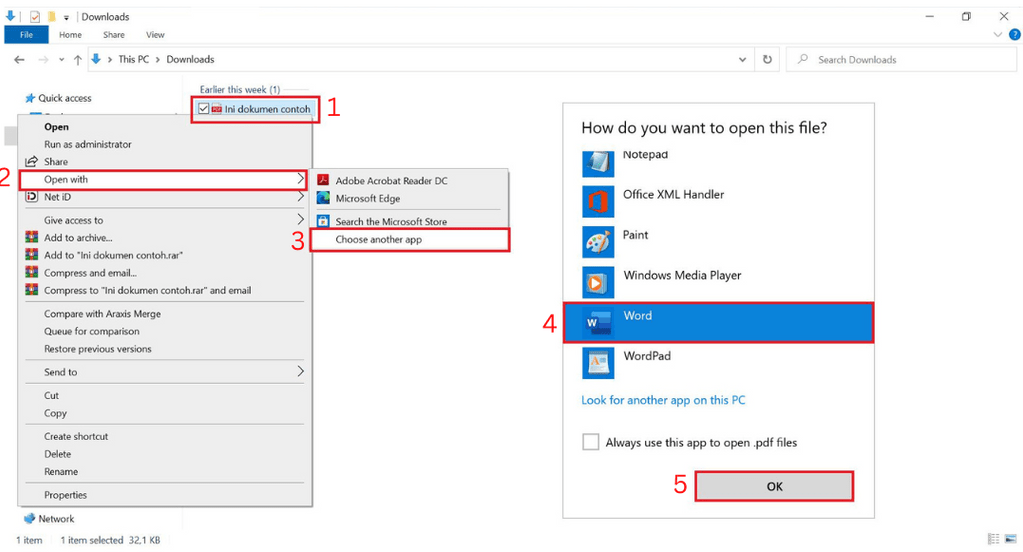
Menguasai Konversi File ke Word Online: Panduan Lengkap untuk Produktivitas Tanpa Batas
Di era digital yang serba cepat ini, fleksibilitas dalam bekerja dengan dokumen menjadi kunci utama produktivitas. Kemampuan untuk mengakses, mengedit, dan berbagi dokumen dari mana saja, kapan saja, adalah sebuah keharusan. Salah satu solusi paling ampuh yang memenuhi kebutuhan ini adalah penggunaan aplikasi berbasis cloud seperti Microsoft Word Online. Namun, tidak semua dokumen datang dalam format .docx yang siap pakai. Seringkali kita dihadapkan pada file dengan berbagai tipe ekstensi yang perlu diubah agar dapat dibuka dan diedit dengan lancar di Word Online.
Artikel ini akan membawa Anda dalam perjalanan mendalam untuk memahami berbagai cara mengubah tipe file ke Word Online. Kita akan menjelajahi format file yang umum ditemui, metode konversi yang efektif, serta tips dan trik untuk memastikan proses konversi berjalan mulus dan efisien.
Mengapa Word Online Begitu Penting?
Sebelum kita menyelami seluk-beluk konversi, mari kita pahami mengapa Word Online menjadi begitu vital dalam alur kerja modern:
- Aksesibilitas Universal: Cukup dengan koneksi internet dan browser web, Anda dapat mengakses dokumen Word Anda dari perangkat apa pun – laptop, tablet, atau bahkan smartphone. Ini menghilangkan ketergantungan pada instalasi perangkat lunak desktop.
- Kolaborasi Real-time: Word Online memungkinkan beberapa pengguna untuk bekerja pada dokumen yang sama secara bersamaan. Perubahan terlihat instan, memudahkan tim untuk berkolaborasi tanpa hambatan.
- Penyimpanan Cloud Terintegrasi: Dokumen Anda disimpan secara otomatis di OneDrive atau SharePoint, memastikan keamanan data dan kemudahan berbagi.
- Gratis (dengan Akun Microsoft): Word Online dapat diakses secara gratis bagi pengguna yang memiliki akun Microsoft, menjadikannya solusi yang sangat hemat biaya.
- Fungsionalitas yang Kuat: Meskipun berbasis web, Word Online menawarkan sebagian besar fitur inti yang Anda harapkan dari versi desktop, cukup untuk kebutuhan pengeditan sehari-hari.
Memahami Berbagai Tipe File Dokumen
Untuk melakukan konversi yang efektif, penting untuk mengetahui beberapa tipe file dokumen yang paling sering Anda temui:
- File Teks Sederhana (.txt): File ini hanya menyimpan teks mentah tanpa format apa pun. Ini adalah format yang paling dasar dan kompatibel secara universal.
- File Rich Text Format (.rtf): Format ini memungkinkan beberapa pemformatan dasar seperti bold, italic, dan font, tetapi tidak sekompleks format Word.
- File PDF (.pdf): Portable Document Format dirancang untuk menjaga tampilan dokumen konsisten di berbagai platform. Mengonversi PDF ke format yang dapat diedit bisa menjadi tantangan tersendiri.
- File OpenDocument Text (.odt): Ini adalah format default untuk aplikasi pengolah kata seperti LibreOffice dan OpenOffice.
- File Web (.htm, .html): File-file ini digunakan untuk membuat halaman web dan dapat berisi teks, gambar, dan tautan.
- File Dokumen Lama Word (.doc): Ini adalah format dokumen Word sebelum diperkenalkannya format
.docxdi Office 2007.
Metode Konversi File ke Word Online
Ada beberapa cara untuk mengubah tipe file menjadi format yang dapat dibuka dan diedit di Word Online. Mari kita bahas metode yang paling umum dan efektif:
1. Menggunakan Fitur Konversi Bawaan Word Online
Word Online sendiri memiliki kemampuan untuk membuka dan mengonversi beberapa tipe file secara langsung.
-
Membuka File dari OneDrive/SharePoint:
- Masuk ke akun Microsoft Anda dan navigasikan ke OneDrive atau SharePoint.
- Klik pada file yang ingin Anda buka (misalnya,
.txt,.rtf,.odt,.doc). - Word Online akan mencoba membukanya. Jika formatnya didukung, dokumen akan terbuka di browser.
- Setelah dokumen terbuka, Anda dapat menyimpannya kembali sebagai format
.docxuntuk memastikan kompatibilitas penuh dengan fitur Word Online. Cara melakukannya adalah dengan mengklik File > Save As > Save As dan pilih format *Word Document (.docx)**.
-
Mengunggah dan Mengonversi:
- Jika file tidak langsung terbuka dengan benar, Anda bisa mencoba mengunggahnya terlebih dahulu.
- Di OneDrive atau SharePoint, klik tombol Upload dan pilih file Anda.
- Setelah terunggah, coba buka kembali file tersebut.
- Jika masih ada masalah, Anda dapat membuka dokumen baru di Word Online, lalu menggunakan fitur Insert > Object > Text from File untuk memasukkan konten dari file yang ingin dikonversi. Setelah konten disisipkan, simpan dokumen baru tersebut dalam format
.docx.
2. Menggunakan Microsoft Word Desktop (Jika Tersedia)
Jika Anda memiliki akses ke aplikasi Microsoft Word versi desktop, ini seringkali menjadi metode yang paling andal untuk konversi yang kompleks, terutama untuk file PDF atau format yang kurang umum.
- Langkah-langkah:
- Buka file dengan tipe yang berbeda di Microsoft Word desktop.
- Setelah dokumen terbuka dan terlihat benar, klik File > Save As.
- Pilih lokasi penyimpanan Anda (misalnya, OneDrive atau komputer Anda).
- Pada dropdown Save as type, pilih *Word Document (.docx)**.
- Klik Save.
- Setelah file
.docxtersimpan, Anda dapat mengunggahnya ke OneDrive atau SharePoint untuk diakses dan diedit di Word Online.
3. Menggunakan Alat Konversi Online Pihak Ketiga
Terdapat banyak situs web yang menawarkan layanan konversi file gratis ke format Word. Metode ini sangat berguna jika Anda tidak memiliki akses ke Word desktop dan file Anda tidak dapat dikonversi dengan baik menggunakan fitur bawaan Word Online.
-
Contoh Alat Populer:
- Zamzar: Mendukung berbagai macam format file, termasuk PDF ke DOCX, ODT ke DOCX, dan lainnya.
- CloudConvert: Menawarkan konversi berkualitas tinggi dengan berbagai opsi pengaturan.
- Online-Convert.com: Pilihan lain yang komprehensif untuk berbagai kebutuhan konversi.
-
Cara Menggunakan Alat Online:
- Buka situs web alat konversi pilihan Anda di browser.
- Cari opsi untuk mengunggah file Anda atau masukkan URL jika file ada di web.
- Pilih format output yang diinginkan, yaitu DOCX.
- Klik tombol Convert atau Mulai Konversi.
- Setelah proses selesai, unduh file
.docxyang telah dikonversi. - Unggah file
.docxini ke OneDrive atau SharePoint untuk digunakan di Word Online.
-
Pertimbangan Keamanan: Saat menggunakan alat konversi online pihak ketiga, selalu periksa reputasi situs tersebut. Hindari mengunggah dokumen yang berisi informasi sensitif atau rahasia, karena Anda tidak memiliki kontrol penuh atas bagaimana data Anda diproses.
4. Konversi Khusus untuk PDF
Mengonversi PDF ke format yang dapat diedit seringkali membutuhkan penanganan khusus karena sifat PDF yang statis.
- Menggunakan Word Online/Desktop: Seperti yang disebutkan sebelumnya, Word desktop memiliki kemampuan yang cukup baik untuk mengonversi PDF. Word Online juga dapat mencoba membuka PDF, namun hasilnya mungkin bervariasi tergantung kompleksitas tata letak PDF.
- Alat Konversi PDF ke Word: Banyak alat online dan desktop yang dirancang khusus untuk mengonversi PDF ke Word. Alat-alat ini seringkali lebih baik dalam mempertahankan format, tabel, dan gambar dibandingkan konverter umum. Namun, untuk dokumen PDF yang kompleks, mungkin masih memerlukan penyesuaian manual setelah konversi.
5. Konversi File Teks Sederhana (.txt)
Mengonversi file .txt sangat mudah. Cukup buka file tersebut di Word Online. Word Online akan secara otomatis mengenali konten teks dan menampilkannya. Anda kemudian dapat menyimpannya sebagai .docx.
Tips dan Trik untuk Konversi yang Sukses
- Periksa Hasil Konversi: Setelah mengonversi file, selalu buka dokumen
.docxyang dihasilkan di Word Online dan periksa dengan cermat. Pastikan pemformatan, gambar, tabel, dan tata letak keseluruhan tetap utuh. - Bersiap untuk Penyesuaian Manual: Tidak semua konversi akan sempurna. Anda mungkin perlu melakukan beberapa penyesuaian manual pada pemformatan, spasi, atau tata letak setelah konversi, terutama jika file asli memiliki struktur yang rumit.
- Gunakan Word Desktop untuk File Penting: Untuk dokumen yang sangat penting atau memiliki pemformatan yang kompleks, menggunakan aplikasi Microsoft Word desktop untuk konversi awal ke
.docxsebelum mengunggahnya ke cloud adalah pilihan yang paling aman. - Pahami Batasan Format: Format seperti
.htmlmungkin memerlukan pembersihan setelah konversi karena elemen web yang tidak relevan. Demikian pula, file.odtmungkin memiliki beberapa perbedaan dalam rendering font atau tata letak ketika dikonversi ke.docx. - Simpan Sebagai
.docx: Selalu pastikan dokumen akhir Anda disimpan dalam format.docxuntuk kompatibilitas terbaik dengan Word Online dan fitur-fitur kolaborasinya. - Gunakan Fitur "Simpan sebagai" dengan Bijak: Saat menyimpan, perhatikan pilihan "Simpan sebagai" untuk memastikan Anda memilih format
.docx.
Kesimpulan
Menguasai seni mengubah tipe file ke Word Online adalah keterampilan yang sangat berharga di dunia kerja modern. Dengan memahami berbagai format file dan memanfaatkan alat serta metode konversi yang tersedia, Anda dapat memastikan bahwa dokumen Anda selalu dapat diakses, diedit, dan dibagikan dengan lancar. Baik melalui fitur bawaan Word Online, bantuan Microsoft Word desktop, atau alat konversi online pihak ketiga, proses ini kini lebih mudah dijangkau dari sebelumnya. Dengan sedikit praktik dan perhatian terhadap detail, Anda akan dapat bekerja dengan dokumen dari berbagai sumber dengan percaya diri dan efisien, membuka jalan bagi produktivitas yang tak terbatas.