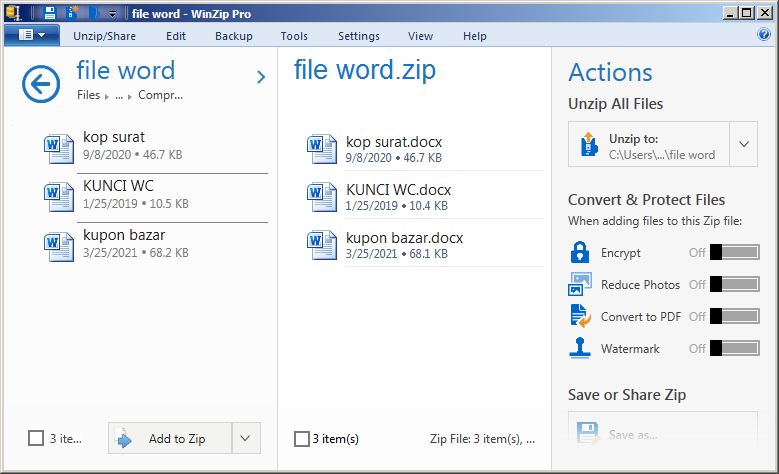
Mengubah File ZIP ke Dokumen Word: Panduan Lengkap dan Solusi Efektif
Di era digital yang serba cepat ini, berbagi dan menyimpan data dalam format terkompresi seperti ZIP menjadi hal yang lumrah. File ZIP menawarkan keuntungan berupa ukuran yang lebih kecil dan kemampuan mengemas beberapa file dalam satu wadah. Namun, terkadang kita dihadapkan pada situasi di mana file yang kita terima atau perlu aksesnya berada dalam format ZIP, dan kita justru membutuhkan isinya dalam format dokumen Microsoft Word (.doc atau .docx). Kebutuhan ini bisa muncul saat Anda ingin mengedit konten, menyatukannya dengan dokumen lain, atau sekadar membacanya tanpa perlu mengekstrak seluruh arsip.
Artikel ini akan membahas secara mendalam cara mengubah file ZIP ke dokumen Word. Kita akan mengupas berbagai metode, mulai dari yang paling dasar hingga solusi yang lebih canggih, serta membahas kapan sebaiknya menggunakan masing-masing metode.
Memahami File ZIP dan Dokumen Word
Sebelum melangkah lebih jauh, penting untuk memahami perbedaan mendasar antara kedua format ini:
- File ZIP (.zip): Ini adalah format arsip terkompresi. Artinya, file ZIP bukanlah dokumen yang bisa langsung diedit. File ZIP berfungsi seperti sebuah "kotak" yang menyimpan satu atau lebih file lainnya. Untuk mengakses isi di dalamnya, Anda perlu "membuka" atau "mengekstrak" file-file tersebut dari dalam kotak ZIP. Proses kompresi ini bertujuan untuk mengurangi ukuran file, sehingga lebih efisien untuk disimpan dan ditransfer.
- Dokumen Word (.doc/.docx): Ini adalah format dokumen pengolah kata yang dibuat oleh Microsoft Word. Dokumen ini berisi teks, gambar, tabel, format, dan elemen lain yang dapat diedit dan diformat menggunakan aplikasi Microsoft Word atau program pengolah kata lain yang kompatibel.
Jadi, secara teknis, Anda tidak "mengubah" file ZIP menjadi dokumen Word dalam arti mengubah format dasarnya secara langsung. Yang Anda lakukan adalah mengekstrak file yang ada di dalam ZIP, dan jika file yang diekstrak tersebut adalah dokumen Word, maka Anda sudah mendapatkan apa yang Anda inginkan. Jika file di dalam ZIP bukan dokumen Word, maka Anda perlu langkah tambahan untuk mengonversinya.
Langkah Dasar: Mengekstrak File ZIP
Langkah pertama dan paling krusial dalam mengakses isi file ZIP adalah dengan mengekstraknya. Proses ini cukup sederhana dan umumnya didukung oleh sistem operasi modern seperti Windows dan macOS secara bawaan.
Untuk Pengguna Windows:
- Temukan File ZIP: Buka File Explorer dan navigasikan ke lokasi file ZIP yang ingin Anda ekstrak.
- Klik Kanan pada File ZIP: Klik kanan pada file ZIP tersebut.
- Pilih "Extract All…" (Ekstrak Semua…): Sebuah jendela baru akan muncul.
- Pilih Lokasi Tujuan: Anda akan diminta untuk memilih lokasi di mana file yang diekstrak akan disimpan. Anda bisa memilih folder yang sudah ada atau membuat folder baru. Secara default, Windows akan menawarkan untuk membuat folder dengan nama yang sama dengan file ZIP di lokasi yang sama.
- Klik "Extract": Klik tombol "Extract" untuk memulai proses ekstraksi.
- Akses File yang Diekstrak: Setelah selesai, folder baru yang Anda pilih akan terbuka, menampilkan semua file yang sebelumnya terkompresi dalam ZIP. Cari file dengan ekstensi
.docatau.docxdi dalamnya.
Untuk Pengguna macOS:
- Temukan File ZIP: Buka Finder dan navigasikan ke lokasi file ZIP.
- Klik Ganda pada File ZIP: Cukup klik ganda pada file ZIP. Sistem macOS secara otomatis akan mengekstrak isinya ke dalam folder baru yang dibuat di lokasi yang sama.
- Akses File yang Diekstrak: Buka folder yang baru dibuat dan cari dokumen Word Anda.
Tips Penting:
- Periksa Isi ZIP Sebelum Ekstraksi: Terkadang, Anda mungkin ingin melihat isi file ZIP tanpa mengekstraknya sepenuhnya. Anda bisa melakukan ini dengan mengklik ganda file ZIP (di Windows, ini akan membuka tampilan seperti folder) atau menggunakan perangkat lunak kompresi pihak ketiga.
- Perangkat Lunak Kompresi Pihak Ketiga: Jika Anda sering berurusan dengan file ZIP atau membutuhkan fitur tambahan, pertimbangkan untuk menginstal perangkat lunak kompresi seperti WinRAR, 7-Zip, atau WinZip. Perangkat lunak ini seringkali menawarkan lebih banyak opsi dan kecepatan ekstraksi yang lebih baik.
Skenario: File di Dalam ZIP Adalah Dokumen Word
Jika setelah mengekstrak file ZIP, Anda menemukan file dengan ekstensi .doc atau .docx, maka tugas Anda sudah selesai. Anda hanya perlu membuka file tersebut dengan Microsoft Word atau program pengolah kata yang kompatibel lainnya.
Skenario: File di Dalam ZIP Bukan Dokumen Word
Ini adalah situasi yang lebih kompleks. Anda mengekstrak file ZIP, namun isinya bukanlah dokumen Word. Mungkin isinya adalah:
- File teks biasa (.txt)
- File gambar (.jpg, .png, .gif)
- File PDF (.pdf)
- File spreadsheet (.xls, .xlsx)
- File presentasi (.ppt, .pptx)
- Atau format file lainnya.
Dalam kasus ini, Anda perlu melakukan langkah konversi tambahan setelah mengekstrak file dari ZIP.
Mengonversi File Teks (.txt) ke Dokumen Word
File teks biasa (.txt) hanya berisi teks tanpa format. Mengonversinya ke dokumen Word sangatlah mudah.
- Ekstrak file .txt dari arsip ZIP.
- Buka file .txt menggunakan Microsoft Word (atau pengolah kata lain).
- Simpan sebagai Dokumen Word: Setelah terbuka di Word, pergi ke
File>Save As(Simpan Sebagai). Di bagianSave as type(Simpan sebagai tipe), pilihWord Document (*.docx). Beri nama file dan klikSave.
Mengonversi File PDF (.pdf) ke Dokumen Word
Mengonversi PDF ke Word seringkali menjadi tantangan karena PDF dirancang untuk mempertahankan tata letak yang tetap, bukan untuk diedit dengan mudah. Namun, ada beberapa cara:
-
Menggunakan Microsoft Word (Versi Terbaru):
- Buka Microsoft Word.
- Pergi ke
File>Open(Buka). - Pilih file PDF yang ingin Anda konversi.
- Word akan menampilkan peringatan bahwa PDF akan dikonversi menjadi dokumen Word yang dapat diedit, dan mungkin tidak terlihat persis sama. Klik
OK. - Word akan mencoba mengonversi PDF. Setelah selesai, Anda bisa menyimpannya sebagai file
.docx. - Catatan: Kualitas konversi sangat bergantung pada kerumitan tata letak PDF. Tabel, gambar, dan kolom mungkin tidak terkonversi dengan sempurna.
-
Menggunakan Konverter Online Gratis:
Ada banyak situs web yang menawarkan layanan konversi PDF ke Word gratis. Beberapa yang populer antara lain:- Adobe Acrobat Online
- Smallpdf
- iLovePDF
- PDF2DOC
- Cara Penggunaan Umum:
- Buka situs web konverter pilihan Anda.
- Unggah file PDF Anda.
- Pilih opsi konversi PDF ke Word.
- Tunggu proses konversi selesai.
- Unduh file Word yang dihasilkan.
- Pertimbangan: Pastikan Anda menggunakan situs yang terpercaya, terutama jika dokumen Anda mengandung informasi sensitif.
-
Menggunakan Perangkat Lunak Konverter PDF Khusus:
Perangkat lunak seperti Adobe Acrobat Pro, Nitro PDF, atau Foxit PhantomPDF menawarkan kemampuan konversi yang lebih canggih dan akurat dibandingkan konverter online gratis. Namun, ini biasanya merupakan solusi berbayar.
Mengonversi File Gambar (.jpg, .png) ke Dokumen Word
Mengonversi gambar menjadi dokumen Word biasanya berarti Anda ingin mengambil teks dari gambar tersebut (proses yang disebut OCR – Optical Character Recognition) dan memasukkannya ke dalam dokumen Word.
-
Menggunakan Microsoft OneNote:
- Buka Microsoft OneNote.
- Sisipkan gambar yang ingin Anda konversi ke dalam halaman OneNote.
- Klik kanan pada gambar tersebut.
- Pilih
Copy Text from Picture(Salin Teks dari Gambar). - Buka Microsoft Word, lalu tempelkan teks yang telah disalin.
- Catatan: Akurasi OCR tergantung pada kualitas gambar dan kejelasan teks.
-
Menggunakan Google Drive/Docs:
- Unggah gambar ke Google Drive Anda.
- Klik kanan pada gambar tersebut, lalu pilih
Open with>Google Docs. - Google Docs akan mencoba melakukan OCR pada gambar dan membuka hasilnya sebagai dokumen baru.
- Anda kemudian bisa mengeditnya di Google Docs dan menyimpannya sebagai file
.docx.
-
Menggunakan Konverter Online dengan OCR:
Beberapa konverter online menawarkan fungsi OCR untuk mengonversi gambar ke format teks yang bisa diedit.
Mengonversi Format Lain (Spreadsheet, Presentasi, dll.)
Jika file di dalam ZIP adalah format Microsoft Office lain (seperti Excel atau PowerPoint), Anda bisa membukanya langsung dengan aplikasi yang sesuai (Excel, PowerPoint) dan kemudian menyimpannya sebagai dokumen Word. Namun, ini biasanya memerlukan penyesuaian tata letak manual karena struktur spreadsheet atau presentasi sangat berbeda dengan dokumen teks.
Misalnya, jika Anda memiliki tabel dari Excel di dalam ZIP:
- Ekstrak file Excel.
- Buka di Excel.
- Salin tabel tersebut.
- Buka dokumen Word baru.
- Tempelkan tabel tersebut ke dalam dokumen Word. Anda mungkin perlu menyesuaikan formatnya agar terlihat rapi.
Kesimpulan
Proses "mengubah" file ZIP ke dokumen Word pada dasarnya terdiri dari dua tahap utama: mengekstrak isi dari arsip ZIP, dan jika perlu, mengonversi file yang diekstrak tersebut ke format dokumen Word.
Langkah pertama, ekstraksi, adalah proses yang standar dan didukung oleh sebagian besar sistem operasi. Jika file di dalam ZIP sudah berformat .doc atau .docx, maka Anda sudah selesai setelah mengekstraknya.
Namun, jika isi ZIP adalah format lain seperti PDF, gambar, atau file teks biasa, Anda perlu menggunakan alat atau layanan konversi yang sesuai. Microsoft Word sendiri memiliki kemampuan yang cukup baik untuk membuka dan mengonversi beberapa format, sementara konverter online dan perangkat lunak khusus menawarkan opsi yang lebih luas, terutama untuk PDF dan gambar.
Memahami jenis file yang ada di dalam arsip ZIP Anda adalah kunci untuk memilih metode yang paling efektif. Dengan panduan ini, Anda kini memiliki pemahaman yang komprehensif tentang cara menavigasi kebutuhan untuk mengubah file ZIP menjadi dokumen Word, memastikan Anda dapat mengakses dan memanfaatkan informasi yang Anda butuhkan dengan mudah.