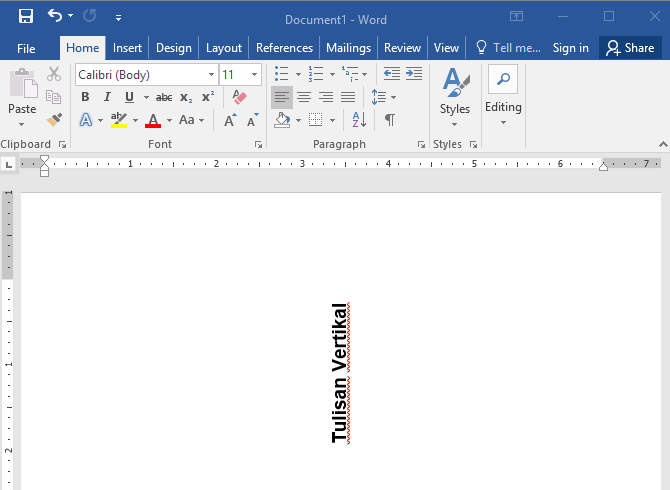
Mengubah Teks Menjadi Vertikal di Microsoft Word: Panduan Lengkap untuk Desain yang Dinamis
Di dunia desain dokumen yang terus berkembang, terkadang kita membutuhkan sentuhan visual yang berbeda untuk menonjolkan informasi penting atau menciptakan estetika yang unik. Salah satu cara efektif untuk mencapai hal ini adalah dengan mengubah orientasi teks dari horizontal menjadi vertikal. Microsoft Word, sebagai alat pengolah kata yang paling umum digunakan, menawarkan berbagai fitur yang memungkinkan Anda melakukan hal ini dengan mudah.
Baik Anda seorang pelajar yang ingin membuat sampul tugas yang menarik, seorang desainer yang ingin menambahkan elemen grafis pada brosur, atau sekadar seseorang yang ingin bereksperimen dengan tata letak, mengubah teks menjadi vertikal di Word adalah keterampilan yang berharga. Artikel ini akan membawa Anda melalui setiap langkah yang diperlukan, mulai dari metode dasar hingga trik lanjutan, serta memberikan wawasan tentang kapan dan mengapa Anda mungkin ingin menggunakan fitur ini.
Mengapa Mengubah Teks Menjadi Vertikal?
Sebelum kita menyelami teknisnya, mari kita bahas beberapa alasan mengapa mengubah teks menjadi vertikal bisa menjadi pilihan yang cerdas:
- Menarik Perhatian: Teks vertikal secara inheren berbeda dari teks horizontal yang biasa kita lihat. Ini dapat menarik mata pembaca dan membuat informasi yang disajikan menjadi lebih menonjol.
- Menghemat Ruang: Dalam situasi tertentu, seperti pada label, header kolom yang sempit, atau elemen desain yang padat, teks vertikal dapat membantu menghemat ruang horizontal yang berharga.
- Estetika dan Kreativitas: Teks vertikal dapat digunakan untuk menciptakan efek visual yang menarik, memberikan nuansa artistik, atau memecah monoton tata letak. Ini sering terlihat pada poster, sampul buku, atau desain grafis lainnya.
- Penekanan Informasi: Anda dapat menggunakan teks vertikal untuk menyoroti judul, nama, atau frasa kunci, memberikan penekanan yang kuat pada elemen tersebut.
- Penyesuaian dengan Desain: Terkadang, orientasi teks vertikal selaras lebih baik dengan elemen desain lain dalam dokumen, seperti gambar atau tabel, menciptakan keseimbangan visual yang lebih baik.
Metode 1: Menggunakan Fitur "Text Direction" di Kotak Teks (Cara Paling Fleksibel)
Ini adalah metode yang paling direkomendasikan karena memberikan kontrol yang paling besar atas posisi dan format teks vertikal Anda. Kotak teks sangat serbaguna dan dapat ditempatkan di mana saja dalam dokumen Anda.
Langkah-langkah:
-
Sisipkan Kotak Teks:
- Buka dokumen Microsoft Word Anda.
- Pergi ke tab Insert (Sisipkan).
- Di grup Text (Teks), klik Text Box (Kotak Teks).
- Pilih salah satu opsi yang tersedia, misalnya "Simple Text Box" (Kotak Teks Sederhana) atau gambar kotak teks kustom dengan mengklik "Draw Text Box" (Gambar Kotak Teks). Jika Anda memilih "Draw Text Box", klik dan seret di halaman untuk membuat kotak teks dengan ukuran yang diinginkan.
-
Masukkan Teks Anda:
- Setelah kotak teks muncul, klik di dalamnya dan ketikkan teks yang ingin Anda ubah menjadi vertikal. Anda juga bisa menyalin dan menempelkan teks yang sudah ada.
-
Ubah Arah Teks:
-
Klik pada kotak teks untuk memilihnya. Anda akan melihat bahwa tab Shape Format (Format Bentuk) atau Drawing Tools Format (Format Alat Gambar) muncul di pita.
-
Di tab Shape Format (atau Drawing Tools Format), cari grup Text (Teks).
-
Klik pada tombol Text Direction (Arah Teks). Sebuah menu dropdown akan muncul dengan beberapa pilihan orientasi:
- Horizontal: Orientasi teks standar.
- Rotate Text Up: Memutar teks 90 derajat berlawanan arah jarum jam.
- Rotate Text Down: Memutar teks 90 derajat searah jarum jam.
- Stack Characters: Menumpuk setiap karakter secara vertikal, biasanya digunakan untuk tulisan Asia Timur.
-
Pilih Rotate Text Up atau Rotate Text Down sesuai dengan arah yang Anda inginkan. Teks di dalam kotak teks Anda akan segera berubah menjadi vertikal.
-
-
Sesuaikan Kotak Teks dan Teks:
- Mengubah Ukuran Kotak Teks: Klik dan seret pegangan (kotak kecil) di sekitar tepi kotak teks untuk memperbesar atau memperkecil ukurannya. Ini akan mempengaruhi bagaimana teks vertikal Anda tersusun.
- Menyesuaikan Perataan Teks (dalam Kotak Teks): Dengan kotak teks masih dipilih, di grup Text (Teks) pada tab Shape Format, Anda juga dapat menggunakan opsi Align Text (Rata Teks) untuk menentukan apakah teks vertikal Anda rata di bagian atas, tengah, atau bawah kotak teks.
- Menghilangkan Bingkai Kotak Teks: Jika Anda tidak ingin bingkai kotak teks terlihat, klik pada kotak teks, lalu di tab Shape Format, klik Shape Outline (Garis Bentuk), dan pilih No Outline (Tanpa Garis).
- Memindahkan Kotak Teks: Klik dan seret kotak teks ke lokasi yang Anda inginkan di halaman.
Tips Tambahan untuk Kotak Teks:
- Menggunakan beberapa kotak teks: Anda dapat membuat beberapa kotak teks untuk memecah teks vertikal yang panjang menjadi bagian-bagian yang lebih kecil.
- Menggabungkan dengan elemen lain: Kotak teks dapat ditempatkan di depan atau di belakang objek lain seperti gambar atau bentuk, memungkinkan fleksibilitas desain yang tinggi.
- Efek Teks: Di tab Shape Format, Anda juga dapat menjelajahi grup WordArt Styles (Gaya WordArt) untuk menambahkan bayangan, pantulan, atau efek visual lainnya pada teks vertikal Anda.
Metode 2: Menggunakan Fitur "Text Direction" Langsung pada Tabel (Untuk Data dan Struktur)
Metode ini sangat berguna ketika Anda ingin menampilkan data atau informasi dalam kolom sempit, seperti dalam tabel.
Langkah-langkah:
-
Buat Tabel:
- Pergi ke tab Insert (Sisipkan).
- Di grup Tables (Tabel), klik Table (Tabel).
- Pilih jumlah baris dan kolom yang Anda butuhkan.
-
Masukkan Teks:
- Klik di dalam sel tabel tempat Anda ingin memasukkan teks. Ketikkan teks Anda.
-
Ubah Arah Teks dalam Sel:
- Klik di dalam sel yang berisi teks yang ingin Anda ubah.
- Pergi ke tab Layout (Tata Letak) yang muncul di pita saat Anda berada di dalam tabel (di bawah Table Tools atau Alat Tabel).
- Di grup Alignment (Perataan), Anda akan menemukan tombol Text Direction (Arah Teks).
- Klik tombol Text Direction ini. Setiap kali Anda mengkliknya, teks di dalam sel akan berputar 90 derajat. Terus klik hingga Anda mendapatkan orientasi vertikal yang diinginkan (biasanya akan ada dua opsi orientasi vertikal).
-
Sesuaikan Lebar Kolom:
- Setelah teks menjadi vertikal, Anda mungkin perlu menyesuaikan lebar kolom agar teks terlihat rapi. Klik dan seret batas kolom untuk mengubah ukurannya.
Kapan Menggunakan Metode Tabel:
- Untuk menampilkan header kolom yang sempit.
- Untuk membuat daftar dengan entri yang sangat singkat.
- Ketika Anda ingin teks vertikal menjadi bagian dari struktur data yang terorganisir.
Metode 3: Menggunakan Fitur "Text Direction" Langsung pada Bingkai Teks (Kurang Umum, tapi Ada)
Word juga memiliki fitur untuk mengubah arah teks langsung pada bingkai teks yang dibuat dengan cara tertentu, meskipun ini kurang umum dibandingkan kotak teks biasa.
Langkah-langkah:
-
Buat Bingkai Teks:
- Pergi ke tab Insert (Sisipkan).
- Di grup Text (Teks), klik Text Box (Kotak Teks), dan pilih "Draw Text Box" (Gambar Kotak Teks).
- Gambar kotak teks di halaman.
-
Ubah Arah Teks:
- Klik pada kotak teks.
- Di tab Shape Format (atau Drawing Tools Format), cari grup Text (Teks).
- Klik Text Direction (Arah Teks).
- Pilih orientasi vertikal yang diinginkan.
Catatan: Metode ini pada dasarnya sama dengan Metode 1, karena kotak teks adalah bentuk yang dirancang untuk menampung teks.
Metode 4: Menggunakan Kolom dengan Teks Vertikal (Untuk Layout Dokumen yang Luas)
Fitur kolom di Word biasanya digunakan untuk membagi halaman menjadi beberapa bagian vertikal untuk teks horizontal. Namun, dengan sedikit penyesuaian, Anda bisa menggunakannya untuk tampilan vertikal dalam konteks tertentu. Ini lebih cocok untuk informasi singkat yang ingin ditempatkan di sepanjang margin atau di area tertentu.
Langkah-langkah:
-
Buat Kolom:
- Pilih teks yang ingin Anda ubah menjadi vertikal (atau buat placeholder teks).
- Pergi ke tab Layout (Tata Letak).
- Di grup Page Setup (Pengaturan Halaman), klik Columns (Kolom).
- Pilih jumlah kolom yang Anda inginkan (misalnya, 2 kolom).
-
Ubah Arah Teks (Perlu Perhatian Khusus):
- Word secara default akan menjaga teks tetap horizontal di dalam kolom. Untuk membuat teks benar-benar vertikal dalam konteks kolom, Anda perlu menggunakan kombinasi fitur. Cara paling efektif untuk mencapai ini adalah dengan menggabungkan metode kolom dengan kotak teks yang ditempatkan di dalam kolom tersebut.
- Atau, jika Anda ingin satu blok teks besar menjadi vertikal, Anda bisa membuat satu kolom dan kemudian menggunakan kotak teks di dalamnya dengan arah teks vertikal.
Catatan: Metode kolom murni untuk teks vertikal bisa jadi rumit dan seringkali kurang intuitif dibandingkan menggunakan kotak teks. Gunakan ini jika Anda memang membutuhkan struktur kolom secara keseluruhan.
Hal-hal yang Perlu Diperhatikan Saat Menggunakan Teks Vertikal:
- Keterbacaan: Pastikan teks vertikal Anda tetap mudah dibaca. Jika teksnya terlalu panjang atau fontnya terlalu kecil, pembaca mungkin kesulitan. Pertimbangkan panjang frasa atau kata yang Anda tampilkan secara vertikal.
- Spasi Antar Baris (untuk Stacked Characters): Jika Anda menggunakan "Stack Characters" (Metode 1, opsi keempat), Anda mungkin perlu menyesuaikan spasi antar karakter agar lebih nyaman dilihat.
- Ukuran Font dan Lebar Kolom/Kotak Teks: Sesuaikan ukuran font dan dimensi kotak teks atau kolom untuk memastikan teks tidak terpotong atau tumpang tindih.
- Tata Letak Keseluruhan: Pikirkan bagaimana teks vertikal akan berinteraksi dengan elemen lain di halaman Anda. Apakah itu melengkapi atau mengganggu desain secara keseluruhan?
- Arah Baca: Teks vertikal biasanya dibaca dari atas ke bawah. Pastikan urutan informasi Anda sesuai dengan arah baca ini.
Kesimpulan
Mengubah teks menjadi vertikal di Microsoft Word adalah fitur yang ampuh untuk meningkatkan daya tarik visual dan efisiensi tata letak dokumen Anda. Dengan memahami dan menguasai metode menggunakan kotak teks dan tabel, Anda dapat dengan mudah menambahkan elemen desain yang dinamis dan menonjolkan informasi penting. Ingatlah untuk selalu mempertimbangkan keterbacaan dan bagaimana teks vertikal Anda berintegrasi dengan desain keseluruhan dokumen. Dengan sedikit latihan, Anda akan segera menjadi ahli dalam menciptakan dokumen yang tidak hanya informatif, tetapi juga menarik secara visual.