Ubah Dokumen Word 2007 Menjadi PDF: Panduan Lengkap dan Solusi Terbaik
Di era digital yang serba cepat ini, berbagi dokumen secara efisien dan profesional adalah kunci. Dokumen Microsoft Word, meskipun fleksibel untuk pengeditan, terkadang dapat menimbulkan masalah kompatibilitas dan format ketika dibagikan antar pengguna yang menggunakan versi Office yang berbeda atau bahkan sistem operasi yang berbeda. Di sinilah format Portable Document Format (PDF) hadir sebagai penyelamat. PDF mempertahankan tata letak, font, dan gambar dokumen Anda persis seperti yang Anda inginkan, terlepas dari perangkat atau perangkat lunak yang digunakan untuk membukanya.
Bagi Anda yang masih menggunakan atau perlu mengonversi dokumen dari Microsoft Word 2007, artikel ini akan menjadi panduan komprehensif Anda. Kita akan membahas mengapa PDF sangat penting, cara mengonversi Word 2007 ke PDF menggunakan berbagai metode, serta tips dan trik untuk memastikan konversi yang mulus dan berkualitas tinggi.
Mengapa Mengubah Word 2007 ke PDF?
Sebelum kita masuk ke teknis konversi, mari kita pahami mengapa PDF menjadi pilihan yang begitu populer untuk berbagi dokumen:
- Konsistensi Tata Letak: Ini adalah keuntungan terbesar PDF. Saat Anda membuka dokumen PDF di perangkat yang berbeda, tata letak, font, gambar, dan elemen visual lainnya akan tetap sama persis. Ini sangat penting untuk dokumen penting seperti laporan, proposal, resume, atau materi pemasaran yang membutuhkan tampilan profesional.
- Keamanan Dokumen: PDF menawarkan berbagai opsi keamanan. Anda dapat melindungi dokumen Anda dengan kata sandi untuk mencegah pengeditan, pencetakan, atau penyalinan tanpa izin. Ini memberikan lapisan perlindungan tambahan untuk informasi sensitif.
- Ukuran File yang Efisien: Meskipun mempertahankan kualitas visual, PDF seringkali dapat mengompres ukuran file dokumen, membuatnya lebih mudah untuk diunggah, dikirim melalui email, atau disimpan.
- Aksesibilitas Universal: PDF dapat dibuka di hampir semua perangkat, baik itu komputer Windows, Mac, Linux, tablet, atau smartphone, hanya dengan menggunakan pembaca PDF gratis seperti Adobe Acrobat Reader.
- Profesionalisme: Dokumen PDF seringkali terlihat lebih profesional dan rapi dibandingkan dengan file Word yang mungkin mengalami perubahan format saat dibuka di komputer yang berbeda.
Metode Konversi Word 2007 ke PDF
Microsoft Word 2007, meskipun merupakan versi yang lebih lama, memiliki fungsionalitas bawaan untuk menyimpan dokumen sebagai PDF. Selain itu, ada beberapa metode lain yang bisa Anda gunakan. Mari kita jelajahi semuanya:
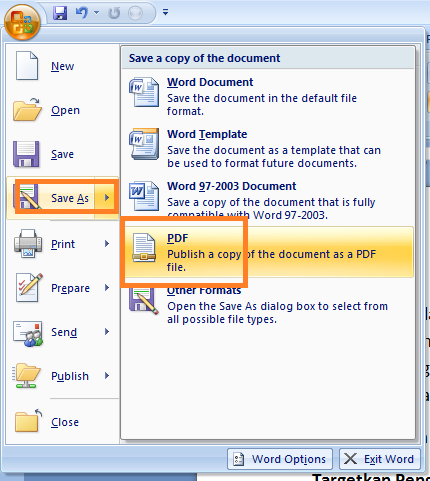
Metode 1: Menggunakan Fitur "Save As" Bawaan Word 2007
Ini adalah cara paling langsung dan direkomendasikan jika Anda masih memiliki akses ke Microsoft Word 2007.
- Buka Dokumen Anda: Luncurkan Microsoft Word 2007 dan buka file
.docatau.docxyang ingin Anda konversi. - Akses Opsi "Save As": Klik tombol Office Button (logo bulat di pojok kiri atas) dan pilih Save As.
- Pilih Lokasi Penyimpanan: Di jendela "Save As", pilih folder di komputer Anda tempat Anda ingin menyimpan file PDF.
- Pilih Tipe File PDF: Ini adalah langkah krusial. Di bagian bawah jendela "Save As", Anda akan menemukan opsi "Save as type". Klik pada dropdown menu tersebut dan pilih *PDF (.pdf)**. Jika Anda tidak melihat opsi PDF secara langsung, mungkin Anda perlu menginstal add-in yang disediakan oleh Microsoft (lihat catatan di bawah).
- Opsi Konversi (Opsional): Setelah memilih PDF sebagai tipe file, sebuah tombol "Options…" akan muncul di dekat dropdown "Save as type". Mengklik ini akan membuka jendela baru di mana Anda dapat menyesuaikan pengaturan konversi:
- Page Range: Anda bisa memilih untuk mengonversi seluruh dokumen, halaman tertentu, atau hanya pilihan Anda.
- Include non-printing information: Ini mencakup informasi seperti tag untuk aksesibilitas atau metadata dokumen.
- PDF Options: Di sini Anda bisa memilih untuk mengoptimalkan PDF untuk Standard (untuk pencetakan berkualitas tinggi) atau Minimum size (untuk berbagi online). Anda juga dapat memilih apakah akan menyertakan bookmark, properti dokumen, dan membuat tautan yang dapat diklik.
- Encoding: Biasanya, pengaturan default sudah cukup baik.
- Simpan Dokumen: Setelah menyesuaikan opsi (jika diperlukan), klik tombol "Save". Dokumen Word 2007 Anda sekarang akan disimpan sebagai file PDF di lokasi yang Anda pilih.
Catatan Penting untuk Word 2007:
Pada awalnya, Microsoft Word 2007 tidak memiliki opsi ekspor PDF bawaan secara default. Anda mungkin perlu mengunduh dan menginstal "Microsoft Save as PDF add-in" dari situs web Microsoft. Cari di Google "Microsoft Save as PDF add-in for Word 2007" dan ikuti instruksi instalasinya. Setelah terinstal, opsi PDF akan muncul di menu "Save As".
Metode 2: Menggunakan Fitur "Print to PDF"
Metode ini berfungsi di hampir semua versi Windows dan aplikasi yang mendukung pencetakan. Alih-alih mencetak ke printer fisik, Anda mencetak ke printer virtual yang menghasilkan file PDF.
- Buka Dokumen Word 2007: Buka file Word 2007 Anda.
- Akses Opsi Cetak: Klik tombol Office Button dan pilih Print, atau tekan
Ctrl + P. - Pilih Printer PDF: Di jendela "Print", cari daftar printer yang tersedia. Anda akan melihat pilihan seperti:
- Microsoft Print to PDF (tersedia di Windows 10 ke atas)
- Adobe PDF (jika Anda telah menginstal Adobe Acrobat Pro)
- Printer PDF pihak ketiga lainnya yang mungkin telah Anda instal.
Pilih salah satu printer PDF yang tersedia.
- Sesuaikan Pengaturan Cetak: Anda dapat menyesuaikan pengaturan seperti orientasi halaman, ukuran kertas, dan margin, seperti saat mencetak dokumen biasa.
- Cetak ke File: Klik tombol "Print". Jendela "Save Print Output As" akan muncul.
- Pilih Lokasi dan Nama File: Pilih folder tempat Anda ingin menyimpan file PDF dan berikan nama file yang diinginkan.
- Simpan: Klik "Save".
Metode "Print to PDF" sangat berguna jika Anda tidak lagi memiliki Word 2007 atau add-in-nya, tetapi masih memiliki Windows yang mendukung fitur ini.
Metode 3: Menggunakan Konverter Online
Jika Anda tidak memiliki Word 2007 terinstal atau menghadapi kendala teknis, konverter online adalah solusi cepat dan mudah. Ada banyak situs web yang menawarkan layanan konversi gratis.
Cara Menggunakan Konverter Online:
- Cari Konverter: Buka browser web Anda dan cari "Word to PDF converter online" atau "Convert DOCX to PDF online". Beberapa situs populer termasuk:
- Smallpdf
- iLovePDF
- Adobe Acrobat Online
- Zamzar
- Unggah File Anda: Di situs web konverter, biasanya akan ada tombol "Upload File" atau Anda bisa menyeret dan melepaskan file Word 2007 Anda ke area yang ditentukan.
- Pilih Format Output: Pastikan format output yang dipilih adalah PDF.
- Mulai Konversi: Klik tombol "Convert" atau sejenisnya.
- Unduh File PDF: Setelah proses konversi selesai, Anda akan diberikan tautan untuk mengunduh file PDF yang dihasilkan.
Keuntungan Konverter Online:
- Tidak memerlukan instalasi perangkat lunak.
- Gratis untuk digunakan (biasanya dengan batasan ukuran file atau jumlah konversi per hari).
- Aksesibel dari perangkat apa pun dengan koneksi internet.
Kekurangan Konverter Online:
- Keamanan Data: Anda perlu berhati-hati saat mengunggah dokumen sensitif ke situs web pihak ketiga. Pastikan Anda menggunakan situs yang memiliki reputasi baik dan kebijakan privasi yang jelas.
- Kualitas Konversi: Kualitas konversi bisa bervariasi antar situs. Beberapa mungkin tidak mempertahankan format seakurat fitur bawaan.
- Keterbatasan: Seringkali ada batasan ukuran file atau jumlah konversi yang dapat dilakukan secara gratis.
Metode 4: Menggunakan Perangkat Lunak Konverter Pihak Ketiga
Selain konverter online, ada juga perangkat lunak konverter yang dapat Anda instal di komputer Anda. Perangkat lunak ini seringkali menawarkan lebih banyak fitur, kontrol, dan keamanan dibandingkan dengan opsi online.
Contoh Perangkat Lunak:
- Adobe Acrobat Pro DC: Ini adalah solusi profesional yang tidak hanya dapat mengonversi file Word ke PDF tetapi juga menawarkan berbagai alat pengeditan, pembuatan, dan keamanan PDF. Ini adalah opsi berbayar.
- Nitro PDF Pro: Alternatif lain yang kuat untuk Adobe Acrobat, menawarkan fungsionalitas serupa dengan harga yang lebih kompetitif.
- Konverter Gratis (misalnya, Zamzar Desktop, Wondershare PDFelement – versi gratis mungkin terbatas): Ada juga beberapa aplikasi gratis atau freemium yang dapat membantu Anda mengonversi dokumen.
Cara Menggunakan Perangkat Lunak Konverter:
- Instal Perangkat Lunak: Unduh dan instal perangkat lunak konverter pilihan Anda.
- Buka Perangkat Lunak: Luncurkan aplikasi tersebut.
- Pilih Opsi Konversi: Cari opsi untuk "Create PDF" atau "Convert to PDF".
- Impor File Word: Impor file Word 2007 Anda ke dalam perangkat lunak.
- Pilih Pengaturan (jika ada): Sesuaikan pengaturan seperti kualitas, keamanan, atau tata letak jika opsi tersebut tersedia.
- Mulai Konversi dan Simpan: Mulai proses konversi dan simpan file PDF yang dihasilkan.
Tips untuk Konversi yang Sukses
Terlepas dari metode yang Anda pilih, berikut adalah beberapa tips untuk memastikan konversi dokumen Word 2007 ke PDF berjalan lancar dan menghasilkan output berkualitas tinggi:
- Periksa Dokumen Anda Terlebih Dahulu: Sebelum mengonversi, tinjau dokumen Word 2007 Anda dengan cermat. Pastikan tidak ada kesalahan ketik, format yang berantakan, atau elemen yang hilang. Masalah dalam dokumen sumber akan tercermin dalam PDF.
- Gunakan Font Standar: Jika memungkinkan, gunakan font yang umum tersedia di sebagian besar sistem (misalnya, Arial, Times New Roman, Calibri). Jika Anda menggunakan font langka atau khusus, pastikan font tersebut disematkan dalam PDF (jika opsi tersebut tersedia saat konversi) agar tetap terlihat benar di perangkat lain.
- Perhatikan Objek Tertanam: Gambar, tabel, grafik, dan objek tertanam lainnya bisa menjadi sumber masalah format. Pastikan mereka ditempatkan dengan benar dan ukurannya sesuai sebelum konversi.
- Gunakan Opsi Optimasi PDF: Jika Anda mengonversi melalui fitur "Save As" Word 2007 atau perangkat lunak konverter, manfaatkan opsi optimasi. Pilih "Standard" untuk kualitas cetak terbaik atau "Minimum size" jika prioritas Anda adalah ukuran file yang kecil untuk berbagi online.
- Uji Hasilnya: Setelah mengonversi, buka file PDF yang dihasilkan di beberapa perangkat atau pembaca PDF yang berbeda untuk memastikan tampilannya sesuai harapan. Periksa semua halaman, tautan (jika ada), dan elemen visual.
- Pertimbangkan Kebutuhan Keamanan: Jika dokumen Anda berisi informasi sensitif, manfaatkan fitur keamanan PDF seperti perlindungan kata sandi untuk membuka, mengedit, atau mencetak.
Kesimpulan
Mengubah dokumen Microsoft Word 2007 menjadi format PDF adalah proses yang penting untuk memastikan berbagi dokumen yang aman, konsisten, dan profesional. Baik Anda memilih metode bawaan "Save As" di Word 2007 (setelah menginstal add-in yang relevan), menggunakan fitur "Print to PDF", mengandalkan konverter online yang andal, atau menggunakan perangkat lunak konverter pihak ketiga, setiap metode memiliki kelebihan dan kekurangannya.
Dengan memahami berbagai opsi yang tersedia dan mengikuti tips yang disajikan dalam artikel ini, Anda dapat dengan mudah mengubah dokumen Word 2007 Anda menjadi file PDF berkualitas tinggi, siap untuk dibagikan ke audiens mana pun, di mana pun. Ingatlah selalu untuk memprioritaskan kualitas, keamanan, dan konsistensi saat mengonversi dokumen digital Anda.