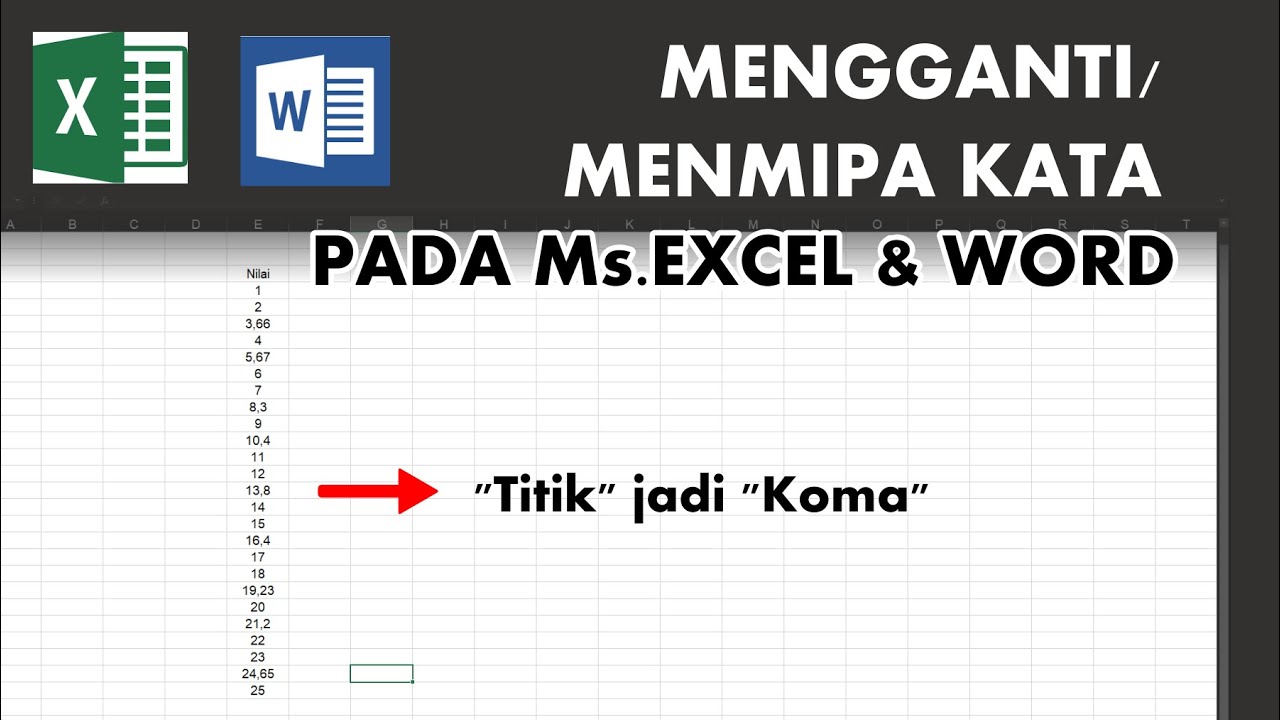
Ubah Titik Menjadi Koma di Word: Panduan Lengkap untuk Efisiensi Menulis
Dalam dunia pengolahan dokumen, Microsoft Word adalah raja. Fleksibilitasnya yang luar biasa memungkinkan kita untuk memanipulasi teks dengan cara yang tak terhitung jumlahnya, mulai dari format sederhana hingga otomatisasi yang kompleks. Salah satu tugas umum yang sering dihadapi oleh pengguna Word, terutama mereka yang bekerja dengan dokumen berbahasa Indonesia atau bahasa lain yang menggunakan koma sebagai pemisah desimal, adalah mengubah titik (.) menjadi koma (,).
Meskipun terdengar sederhana, tugas ini bisa menjadi pekerjaan yang membosankan jika dilakukan secara manual, terutama pada dokumen yang panjang. Untungnya, Microsoft Word menyediakan alat yang ampuh untuk menangani tugas ini dengan cepat dan efisien: fitur "Cari dan Ganti" (Find and Replace). Artikel ini akan memandu Anda langkah demi langkah, mengeksplorasi berbagai skenario, dan memberikan tips untuk memaksimalkan penggunaan fitur ini agar penulisan Anda lebih lancar dan akurat.
Mengapa Perlu Mengubah Titik Menjadi Koma?
Sebelum kita menyelami cara melakukannya, mari pahami mengapa tugas ini seringkali diperlukan:
- Standar Penulisan Bahasa Indonesia: Dalam kaidah penulisan bahasa Indonesia, koma digunakan sebagai pemisah desimal pada angka (misalnya, 1.234,56). Namun, banyak pengguna yang mungkin terbiasa atau mengimpor data dari sumber yang menggunakan titik sebagai pemisah desimal (misalnya, 1.234.56).
- Data Impor dari Sumber Lain: Ketika Anda menyalin data dari spreadsheet (seperti Excel), database, atau sumber teks lain yang menggunakan format angka yang berbeda, titik mungkin muncul sebagai pemisah desimal.
- Konsistensi Format: Menjaga konsistensi format angka di seluruh dokumen adalah kunci untuk profesionalisme dan keterbacaan. Mengubah titik menjadi koma memastikan semua angka desimal mengikuti standar yang Anda inginkan.
- Kesalahan Pengetikan: Terkadang, titik dapat tersalah ketik alih-alih koma, terutama saat mengetik cepat.
Menggunakan Fitur "Cari dan Ganti" (Find and Replace) di Word
Fitur "Cari dan Ganti" adalah alat paling efektif dan efisien untuk mengubah titik menjadi koma di Word. Fitur ini memungkinkan Anda mencari teks atau karakter tertentu dan menggantinya dengan teks atau karakter lain di seluruh dokumen Anda.
Langkah-langkah Dasar:
- Buka Dokumen Anda: Buka file Microsoft Word yang ingin Anda edit.
- Akses Fitur "Cari dan Ganti":
- Tekan kombinasi tombol Ctrl + H (di Windows) atau Cmd + H (di Mac).
- Atau, pergi ke tab Beranda (Home), di grup Pengeditan (Editing), klik Ganti (Replace).
- Jendela "Cari dan Ganti" akan Muncul: Anda akan melihat dua kotak utama:
- Cari apa (Find what): Di sini, Anda akan memasukkan teks atau karakter yang ingin Anda cari.
- Ganti dengan (Replace with): Di sini, Anda akan memasukkan teks atau karakter pengganti.
- Masukkan Karakter:
- Di kotak Cari apa (Find what), ketikkan karakter titik: ..
- Di kotak Ganti dengan (Replace with), ketikkan karakter koma: ,.
- Pilih Opsi Penggantian:
- Ganti (Replace): Mengganti satu kemunculan teks yang ditemukan saat ini.
- Ganti Semua (Replace All): Mengganti semua kemunculan teks yang ditemukan di seluruh dokumen. Ini adalah opsi yang paling umum digunakan untuk tugas ini.
- Cari Selanjutnya (Find Next): Mencari kemunculan berikutnya dari teks yang Anda masukkan di kotak "Cari apa".
- Klik "Ganti Semua (Replace All)": Word akan memproses dokumen Anda dan mengganti semua titik dengan koma. Anda akan mendapatkan notifikasi yang memberi tahu berapa banyak penggantian yang telah dilakukan.
Contoh Sederhana:
Misalkan dokumen Anda memiliki kalimat: "Harga barang adalah 1.500.000 rupiah dan diskonnya 10.5 persen."
Setelah menggunakan "Cari apa: ." dan "Ganti dengan: ,", kalimat tersebut akan menjadi: "Harga barang adalah 1,500,000 rupiah dan diskonnya 10,5 persen."
Menangani Skenario Kompleks dengan "Opsi" Lanjutan
Fitur "Cari dan Ganti" memiliki opsi lanjutan yang sangat kuat yang dapat membantu Anda melakukan penggantian yang lebih spesifik dan menghindari kesalahan. Untuk mengakses opsi ini, klik tombol Lainnya (More >>) di jendela "Cari dan Ganti".
1. Memastikan Penggantian Hanya pada Angka Desimal (dan Bukan Titik Akhir Kalimat):
Ini adalah tantangan terbesar. Jika Anda hanya mengganti semua titik dengan koma, Anda berisiko mengubah titik akhir kalimat menjadi koma, yang akan merusak struktur kalimat.
Solusi: Menggunakan "Pencocokan Kata Saja" (Find whole words only)
- Masalah: Jika Anda hanya mengganti titik, Word akan menemukan titik di akhir kalimat ("Ini adalah akhir kalimat.") dan menggantinya menjadi "Ini adalah akhir kalimat,".
-
Cara Mengatasi:
- Buka "Cari dan Ganti" (Ctrl+H).
- Klik Lainnya (More >>).
- Centang kotak Pencocokan kata saja (Find whole words only).
- Di kotak Cari apa (Find what), ketik ..
- Di kotak Ganti dengan (Replace with), ketik ,.
- Klik Ganti Semua (Replace All).
Penjelasan: Dengan opsi "Pencocokan kata saja", Word akan mencari titik yang merupakan kata tersendiri. Dalam konteks angka desimal seperti "1.5", titik tersebut bukanlah "kata" tersendiri, tetapi merupakan bagian dari angka. Namun, titik di akhir kalimat "kalimat." dianggap sebagai "kata" tersendiri. Opsi ini kurang efektif untuk membedakan titik desimal dari titik akhir kalimat secara langsung karena titik desimal seringkali diikuti spasi atau karakter lain, bukan hanya spasi sebagai pemisah kata.
Solusi yang Lebih Efektif: Menggunakan "Karakter Khusus" (Special Characters) dan Kombinasi Opsi
Untuk membedakan titik desimal dari titik akhir kalimat, kita perlu lebih spesifik.
-
Skenario 1: Titik desimal diikuti oleh angka (misalnya, 1.5, 3.14)
- Buka "Cari dan Ganti" (Ctrl+H).
- Klik Lainnya (More >>).
- Di kotak Cari apa (Find what), ketik:
.(titik). - Di kotak Ganti dengan (Replace with), ketik:
,(koma). - Klik tombol Karakter Khusus (Special) di bagian bawah jendela "Cari dan Ganti".
- Pilih "Digit" (Digit). Ini akan menyisipkan kode
^#di kotak "Cari apa". Jadi, kotak "Cari apa" akan menjadi. ^#. - Ulangi langkah 5 dan pilih "Digit" (Digit) lagi. Kotak "Cari apa" sekarang menjadi
. ^#^#(atau Anda bisa mengetiknya manual jika yakin). Ini berarti mencari titik yang diikuti oleh satu atau lebih digit. - Klik Ganti Semua (Replace All).
Penjelasan: Dengan mencari titik yang diikuti oleh digit, Anda secara efektif hanya menargetkan titik yang kemungkinan besar adalah pemisah desimal. Ini meminimalkan risiko mengubah titik akhir kalimat.
-
Skenario 2: Titik desimal yang mungkin tidak selalu diikuti digit (misalnya, format data yang tidak konsisten)
Ini bisa lebih rumit. Jika titik desimal terkadang diikuti oleh angka dan terkadang oleh spasi atau akhir baris, pendekatan di atas mungkin tidak cukup.Salah satu pendekatan yang lebih canggih melibatkan Ekspresi Reguler (Regular Expressions), tetapi fitur ini tidak tersedia secara built-in di Word versi lama atau tanpa mengaktifkan opsi "Gunakan Wildcards".
Menggunakan Wildcards (Pola Pencarian):
- Buka "Cari dan Ganti" (Ctrl+H).
- Klik Lainnya (More >>).
- Centang kotak Gunakan wildcard (Use wildcards).
- Di kotak Cari apa (Find what), ketik:
().(): Mencari satu digit dari 0 hingga 9..: Mencari karakter titik secara harfiah (titik adalah karakter khusus dalam wildcard, jadi perlu di-escape dengan).(): Mengelompokkan bagian dari pola.- Secara keseluruhan, pola ini mencari satu digit, diikuti oleh titik, diikuti oleh satu digit lagi.
- Di kotak Ganti dengan (Replace with), ketik:
1,21: Merujuk pada kelompok pertama yang ditangkap oleh tanda kurung di "Cari apa" (yaitu, digit sebelum titik).,: Koma pengganti.2: Merujuk pada kelompok kedua yang ditangkap (yaitu, digit setelah titik).
- Klik Ganti Semua (Replace All).
Penjelasan: Dengan wildcard, Anda mencari pola spesifik: angka, lalu titik, lalu angka. Kemudian menggantinya dengan angka pertama, koma, dan angka kedua. Ini secara efektif mengubah titik desimal menjadi koma.
Keterbatasan Wildcard: Pola
().()tidak akan menangani angka seperti "1.000.000" (ribuan) atau "1.500" (ratusan). Ini hanya fokus pada titik desimal tunggal yang diapit oleh digit.
2. Memperbaiki Pemisah Ribuan:
Jika dokumen Anda menggunakan titik sebagai pemisah ribuan (misalnya, 1.234.567) dan Anda ingin menggantinya dengan koma sebagai pemisah ribuan (misalnya, 1,234,567) serta menggunakan koma sebagai desimal (misalnya, 1.234.567,89), maka ini adalah tugas yang berbeda dan lebih kompleks.
-
Pendekatan untuk Pemisah Ribuan (Menggunakan Wildcard):
- Pastikan Gunakan wildcard (Use wildcards) dicentang.
- Cari apa (Find what):
(1,3).(3)1,3: Mencari satu hingga tiga digit..: Mencari titik.3: Mencari tepat tiga digit.- Pola ini akan mencari titik yang memisahkan kelompok tiga digit dari digit sebelumnya (atau satu hingga tiga digit).
- Ganti dengan (Replace with):
1,21: Kelompok digit pertama.,: Koma pengganti.2: Kelompok tiga digit setelah titik.
- Klik Ganti Semua (Replace All). Anda mungkin perlu menjalankan ini beberapa kali jika ada angka dengan banyak titik pemisah ribuan (misalnya, 1.234.567.890).
Penting: Setelah mengganti pemisah ribuan, Anda masih perlu menangani pemisah desimal jika ada.
3. Mengganti Titik dan Koma Sekaligus:
Jika Anda ingin membersihkan format angka secara keseluruhan, misalnya mengubah 1.234.567,89 menjadi 1234567,89 (menghapus pemisah ribuan dan mempertahankan koma desimal), atau mengubah 1,234,567.89 menjadi 1234567,89, maka Anda perlu kombinasi beberapa langkah.
- Langkah A: Hapus Pemisah Ribuan (jika menggunakan titik)
- Gunakan wildcard seperti dijelaskan di atas untuk mengubah
1.234.567menjadi1,234,567.
- Gunakan wildcard seperti dijelaskan di atas untuk mengubah
- Langkah B: Hapus Pemisah Ribuan (jika menggunakan koma – ini jarang terjadi di Indonesia)
- Gunakan wildcard yang sama, tetapi ganti titik dengan koma:
- Cari apa:
(1,3),(3) - Ganti dengan:
12(menghapus koma pemisah ribuan)
- Cari apa:
- Gunakan wildcard yang sama, tetapi ganti titik dengan koma:
- Langkah C: Ubah Titik Desimal Menjadi Koma (jika masih ada titik desimal)
- Gunakan metode "Cari apa: ." dan "Ganti dengan: ," dengan hati-hati, atau gunakan wildcard yang menargetkan titik yang diikuti digit.
- Langkah D: Pastikan Titik Akhir Kalimat Tetap Titik
Setelah semua penggantian, selalu periksa kembali apakah ada titik akhir kalimat yang terlanjur berubah menjadi koma. Jika ada, gunakan "Cari dan Ganti" lagi:- Cari apa:
, - Ganti dengan:
. - Kemudian, secara manual perbaiki kalimat yang mungkin terpengaruh.
- Cari apa:
Tips dan Trik Tambahan
- Simpan Dokumen Sebelum Melakukan Penggantian Massal: Selalu simpan dokumen Anda sebelum melakukan operasi "Ganti Semua" yang besar. Ini memberikan Anda backup jika terjadi kesalahan atau hasil yang tidak diinginkan, sehingga Anda bisa kembali ke versi sebelumnya.
- Gunakan Opsi "Periksa Ejaan dan Tata Bahasa": Setelah melakukan penggantian, jalankan pemeriksaan ejaan dan tata bahasa (F7) untuk menangkap kesalahan yang mungkin muncul, terutama jika titik akhir kalimat tidak sengaja berubah.
- Perhatikan Konteks: Terkadang, titik bisa memiliki makna lain selain pemisah desimal atau akhir kalimat (misalnya, dalam singkatan seperti "dll." atau "mis."). Gunakan opsi "Pencocokan kata saja" atau wildcard dengan hati-hati agar tidak merusak singkatan.
- Uji Coba pada Sebagian Kecil Dokumen: Jika Anda tidak yakin dengan efek dari penggantian yang kompleks, coba terlebih dahulu pada beberapa paragraf atau halaman.
- Gunakan Fitur "Cari dan Ganti" untuk Mengubah Koma ke Titik: Prosesnya sama, hanya dibalik. Jika Anda perlu mengubah format dari Indonesia ke standar lain, Anda bisa menggunakan "Cari apa: ," dan "Ganti dengan: .".
Kesimpulan
Mengubah titik menjadi koma di Microsoft Word adalah tugas yang umum namun penting untuk menjaga konsistensi dan akurasi dokumen Anda. Dengan memahami dan memanfaatkan fitur "Cari dan Ganti", terutama dengan opsi "Lainnya" dan "Karakter Khusus" atau "Wildcard", Anda dapat menyelesaikan tugas ini dengan cepat dan efisien. Ingatlah untuk selalu berhati-hati, menyimpan pekerjaan Anda, dan melakukan uji coba untuk memastikan hasil yang diinginkan tanpa merusak bagian lain dari dokumen Anda. Dengan penguasaan fitur ini, Anda dapat menghemat waktu berharga dan meningkatkan produktivitas Anda dalam mengelola dokumen.