Akhirnya Terungkap! 5 Cara Mudah Grouping Gambar & Tulisan di Word 2010, Dijamin Berhasil 2026!
Microsoft Word 2010, meskipun sudah berumur, masih menjadi pilihan banyak pengguna untuk mengolah dokumen. Salah satu fitur yang sering dicari adalah cara menggabungkan gambar dan teks agar lebih mudah dipindahkan dan diatur tata letaknya.
Mengapa Grouping Gambar dan Tulisan Penting?
Mengelompokkan (grouping) gambar dan tulisan dalam Word 2010 sangat berguna ketika Anda ingin memindahkan atau mengubah ukuran beberapa objek secara bersamaan. Tanpa grouping, Anda harus memilih dan memodifikasi setiap elemen secara terpisah, yang bisa memakan waktu dan kurang efisien.
Grouping juga membantu menjaga hubungan spasial antara gambar dan teks, memastikan mereka tetap berada di posisi yang tepat saat Anda melakukan perubahan pada dokumen.
Langkah-Langkah Melakukan Grouping di Word 2010
Proses grouping di Word 2010 cukup sederhana, namun memerlukan beberapa langkah yang tepat. Pastikan Anda telah memilih semua objek yang ingin dikelompokkan sebelum memulai.
Memilih Objek yang Akan Dikumpulkan
Ada beberapa cara untuk memilih objek. Anda bisa mengklik setiap objek sambil menahan tombol Ctrl pada keyboard. Atau, Anda bisa menggunakan mouse untuk membuat kotak seleksi yang mencakup semua objek yang diinginkan.
Pastikan semua gambar dan teks yang ingin Anda kelompokkan telah terpilih dengan benar sebelum melanjutkan ke langkah berikutnya.
Menggunakan Fitur Grouping
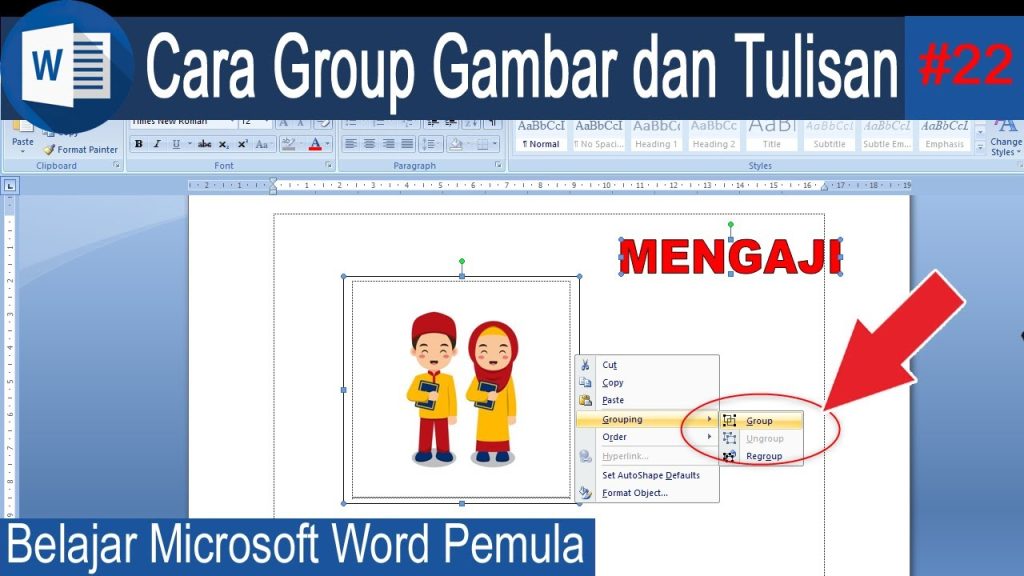
Setelah semua objek terpilih, klik kanan pada salah satu objek yang terpilih. Sebuah menu konteks akan muncul. Pilih opsi “Grouping” dari menu tersebut, lalu pilih “Group”.
Word 2010 akan secara otomatis mengelompokkan semua objek yang telah Anda pilih menjadi satu kesatuan.
Mengedit dan Membatalkan Grouping
Setelah objek dikelompokkan, Anda dapat memperlakukannya sebagai satu objek tunggal. Anda dapat memindahkannya, mengubah ukurannya, atau memutarnya tanpa mengganggu hubungan antara gambar dan teks.
Mengubah Ukuran dan Posisi Grup
Klik pada grup tersebut, dan Anda akan melihat gagang ukuran di sekelilingnya. Tarik gagang-gagang ini untuk mengubah ukuran grup, atau klik dan seret grup untuk memindahkannya ke lokasi yang berbeda.
Perubahan yang Anda buat pada grup akan diterapkan pada semua objek di dalamnya secara proporsional.
Membatalkan Grouping
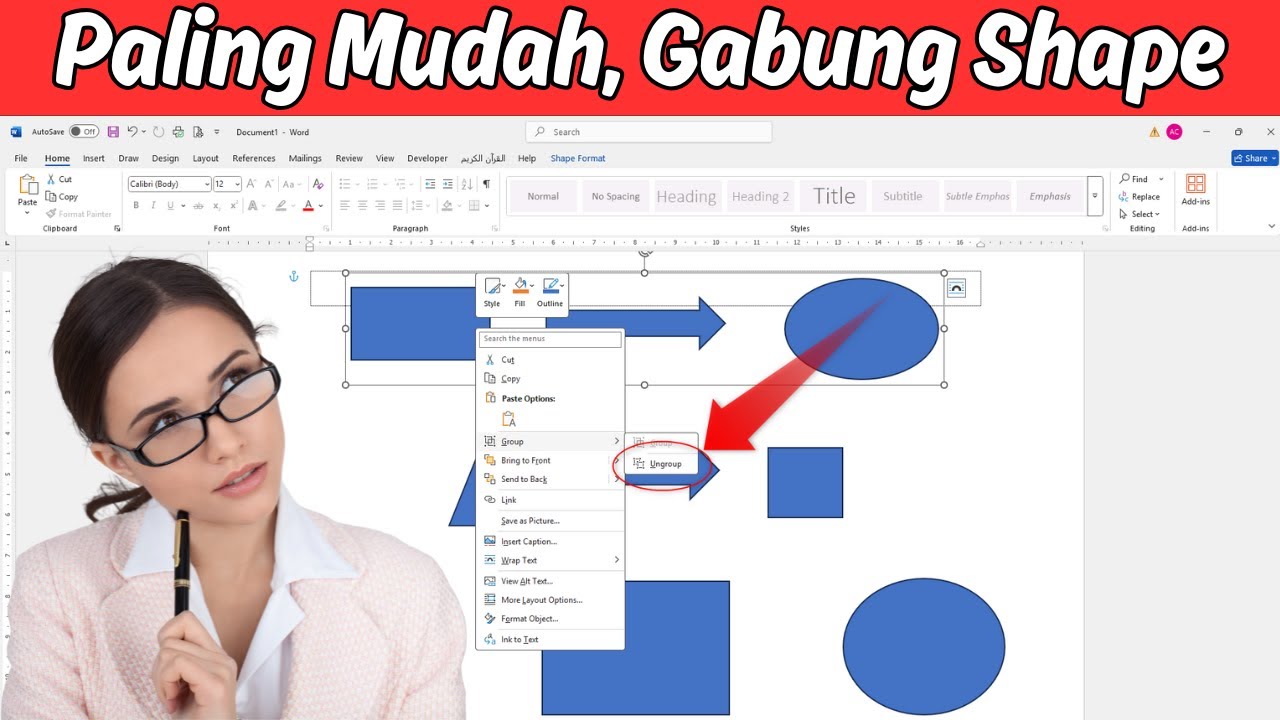
Jika Anda ingin memisahkan kembali objek yang telah dikelompokkan, klik kanan pada grup tersebut. Pilih opsi “Grouping” lagi, lalu pilih “Ungroup”.
Word 2010 akan memisahkan semua objek kembali menjadi elemen-elemen individual, memungkinkan Anda untuk mengeditnya secara terpisah.
Tips Tambahan untuk Grouping yang Efektif
- Perhatikan Urutan Objek: Urutan objek saat Anda memilihnya dapat memengaruhi bagaimana mereka dikelompokkan.
- Gunakan Layering: Jika objek saling tumpang tindih, pertimbangkan untuk menggunakan fitur layering untuk mengatur urutan tampilan mereka.
- Simpan Sebagai Template: Jika Anda sering menggunakan kombinasi gambar dan teks yang sama, simpan dokumen tersebut sebagai template untuk penggunaan di masa mendatang.
Kesimpulan
Grouping gambar dan tulisan di Word 2010 adalah keterampilan penting bagi siapa saja yang sering bekerja dengan dokumen yang kompleks. Dengan mengikuti langkah-langkah sederhana di atas, Anda dapat dengan mudah mengelompokkan objek, mengeditnya, dan membatalkan grouping sesuai kebutuhan.
Memahami fitur grouping ini akan meningkatkan efisiensi kerja Anda dan membantu Anda membuat dokumen yang lebih profesional dan terstruktur.