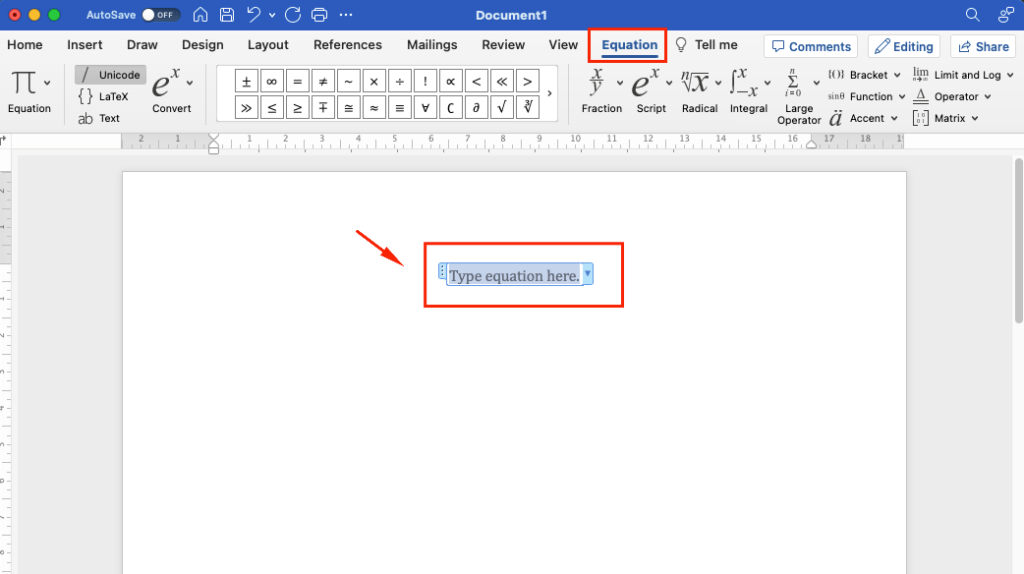
Akhirnya! 5 Cara Ngasih Pangkat di Word Biar Skripsi/Makalahmu Lolos di 2026
Membuat dokumen yang rapi dan profesional di Microsoft Word sangat bergantung pada pengaturan margin yang tepat. Margin berfungsi sebagai batas tepi antara teks dan tepi kertas, memastikan dokumen mudah dibaca dan terlihat menarik.
Memahami Pentingnya Margin dalam Dokumen
Margin yang tepat bukan hanya soal estetika, tetapi juga fungsionalitas. Margin yang cukup memberikan ruang untuk penjilidan dokumen tanpa menghilangkan bagian penting dari teks. Selain itu, margin yang baik meningkatkan keterbacaan dokumen secara keseluruhan.
Dalam konteks tugas kuliah, pengaturan margin yang benar seringkali menjadi penilaian tersendiri. Bayangkan jika kamu memberikan sebuah kado buat suami berupa laporan penelitian dengan margin yang berantakan, tentu akan mengurangi kesan profesionalitasnya.
Aturan Standar Margin untuk Makalah
Secara umum, aturan standar margin untuk makalah adalah 4 cm (atas), 4 cm (kiri), 3 cm (bawah), dan 3 cm (kanan). Ukuran ini memberikan ruang yang cukup untuk penjilidan dan anotasi.
Namun, penting untuk selalu memeriksa panduan tugas atau instruksi dari dosen atau guru. Terkadang, ada persyaratan margin yang berbeda yang harus diikuti. Jika tidak ada instruksi khusus, gunakan standar 4-4-3-3 sebagai acuan.
Mengubah Satuan Unit di Word
Secara default, Microsoft Word menggunakan satuan inci. Untuk mengatur margin dalam sentimeter, kamu perlu mengubah satuan unit terlebih dahulu. Caranya, buka File > Options > Advanced, lalu cari bagian Display dan pilih Centimeters pada opsi Show measurements in units of. Klik OK untuk menyimpan perubahan.
Mengatur Ukuran Kertas
Pastikan ukuran kertas yang digunakan adalah A4, yang merupakan standar untuk sebagian besar dokumen. Kamu dapat mengatur ukuran kertas melalui menu Page Layout > Size, lalu pilih A4.
Mengatur Ukuran Margin di Word
Setelah satuan unit dan ukuran kertas diatur, kamu dapat mengatur margin. Buka Page Layout atau Layout (tergantung versi Word), lalu masukkan ukuran margin yang diinginkan pada kolom Top, Left, Bottom, dan Right. Klik OK untuk menyimpan pengaturan.
Tips Tambahan untuk Pengaturan Margin
Selain pengaturan standar, ada beberapa tips tambahan yang dapat membantu kamu mengatur margin dengan lebih efektif. Misalnya, kamu dapat menggunakan fitur ‘Mirror Margins’ untuk dokumen yang akan dijilid dua sisi.
Fitur ini akan membuat margin kiri dan kanan berbeda, dengan margin kiri lebih lebar untuk mengakomodasi penjilidan. Hal ini juga bisa menjadi pertimbangan saat kamu memberikan surat tilang kepada seseorang, margin yang rapi akan memberikan kesan profesional.
Penting juga untuk diingat bahwa pengaturan margin dapat memengaruhi tata letak keseluruhan dokumen. Pastikan untuk memeriksa pratinjau dokumen setelah mengatur margin untuk memastikan semuanya terlihat sesuai harapan. Terkadang, kita membutuhkan foto orang ngasih saran untuk memastikan tata letak yang baik.
Kesimpulan
Mengatur margin di Word adalah proses yang relatif sederhana, tetapi sangat penting untuk menghasilkan dokumen yang rapi dan profesional. Dengan mengikuti panduan di atas, kamu dapat dengan mudah mengatur margin sesuai dengan kebutuhanmu.
Ingatlah untuk selalu memeriksa instruksi tugas atau panduan gaya sebelum mengatur margin. Pengaturan margin yang tepat akan meningkatkan kualitas dokumenmu dan memberikan kesan yang baik kepada pembaca. Bahkan, saat memberikan kata kata pernikahan, dokumen undangan yang rapi akan menambah kesan bahagia.