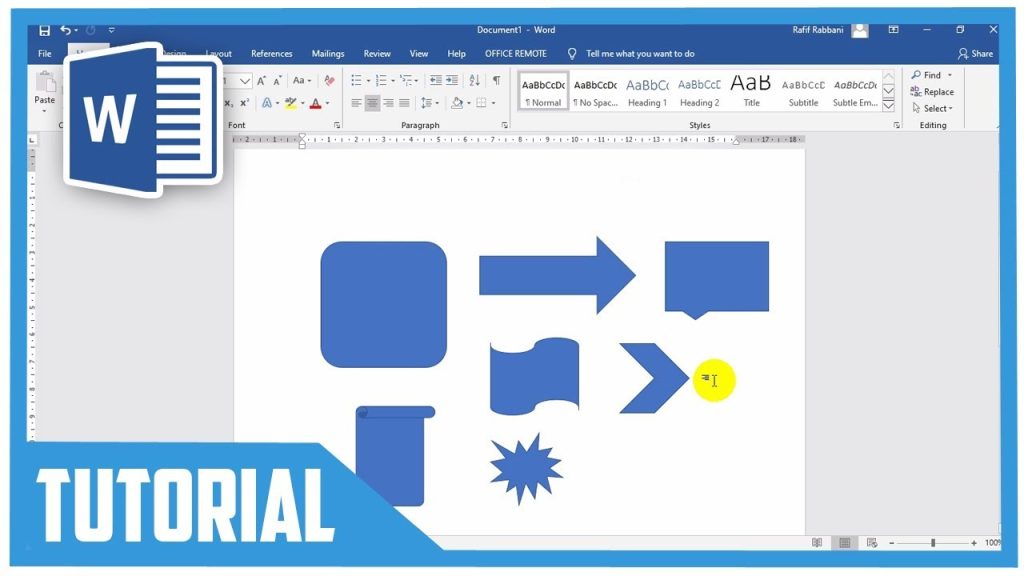
Akhirnya Terungkap! 5 Cara Mengunci Shape di Word Agar Desainmu Tidak Berantakan di 2026
Microsoft Word bukan hanya aplikasi untuk mengetik. Aplikasi ini memiliki kemampuan yang lebih luas, termasuk mengedit gambar dan bentuk. Salah satu fitur yang sering dicari adalah cara mengunci shape atau bentuk agar tidak berpindah atau terubah secara tidak sengaja saat dokumen diedit oleh orang lain atau bahkan oleh Anda sendiri.
Mengapa Perlu Mengunci Shape di Word?
Mengunci shape sangat penting untuk menjaga tata letak dokumen tetap konsisten. Bayangkan Anda membuat diagram alur yang kompleks, lalu secara tidak sengaja menggeser salah satu bentuknya. Hal ini bisa mengacaukan seluruh diagram. Dengan mengunci shape, Anda mencegah perubahan yang tidak diinginkan dan memastikan dokumen tetap terlihat profesional.
Selain itu, fitur ini sangat berguna saat berkolaborasi dengan tim. Anda dapat mengunci elemen-elemen tertentu agar tidak diubah oleh rekan kerja, sehingga alur kerja menjadi lebih efisien.
Metode Mengunci Shape di Word
Menggunakan fitur grouping
Cara paling sederhana untuk mengunci shape adalah dengan mengelompokkannya. Pilih semua shape yang ingin dikunci, klik kanan, lalu pilih “Group” > “Group”. Setelah dikelompokkan, objek tersebut akan diperlakukan sebagai satu kesatuan dan lebih sulit untuk diubah secara individual.
Meskipun tidak sepenuhnya mengunci, grouping memberikan lapisan perlindungan tambahan. Untuk membatalkan pengelompokan, klik kanan pada grup dan pilih “Ungroup”.
Menggunakan Fitur Protection
Word memiliki fitur “Restrict Editing” yang memungkinkan Anda melindungi bagian-bagian tertentu dari dokumen. Untuk menggunakannya, buka tab “Review”, lalu klik “Restrict Editing”. Anda dapat memilih untuk melindungi seluruh dokumen atau hanya bagian tertentu, termasuk shape yang ingin dikunci.
Dengan fitur ini, Anda dapat menentukan siapa yang dapat membuat perubahan pada dokumen. Anda juga dapat mengatur kata sandi untuk mencegah akses yang tidak sah. Jika Anda sering bekerja dengan dokumen sensitif, fitur ini sangat berguna.
Mengubah Format Shape Menjadi Gambar
Jika Anda benar-benar ingin memastikan shape tidak dapat diubah, Anda dapat mengubahnya menjadi gambar. Klik kanan pada shape, lalu pilih “Save as Picture”. Pilih format gambar yang Anda inginkan (misalnya, PNG atau JPG). Setelah disimpan sebagai gambar, shape tersebut tidak lagi dapat diedit secara langsung di Word.
Perlu diingat bahwa mengubah shape menjadi gambar akan menghilangkan kemampuan untuk mengeditnya sebagai objek Word. Jadi, pastikan Anda sudah puas dengan tampilan shape sebelum menyimpannya sebagai gambar. Jika Anda perlu melakukan perubahan di kemudian hari, Anda harus mengedit gambar tersebut di aplikasi pengedit gambar terpisah.
Tips Tambahan untuk Mengelola Shape di Word
Selain mengunci shape, ada beberapa tips lain yang dapat membantu Anda mengelola dokumen Word dengan lebih efisien. Salah satunya adalah menggunakan fitur “Align” dan “Distribute” untuk mengatur posisi shape secara presisi. Fitur ini dapat ditemukan di tab “Shape Format”.
Jika Anda sering menggunakan shape yang sama, Anda dapat menyimpannya sebagai template untuk digunakan kembali di dokumen lain. Ini akan menghemat waktu dan memastikan konsistensi visual. Selain itu, pertimbangkan untuk menggunakan fitur “Section Break” untuk membagi dokumen menjadi beberapa bagian, sehingga lebih mudah dikelola.
Bahkan, Anda bisa menerapkan prinsip serupa untuk cara mengunci angka excel, yaitu dengan melindungi sel yang berisi angka penting agar tidak terubah secara tidak sengaja. Hal ini penting untuk menjaga integritas data.
Kesimpulan
Mengunci shape di Word adalah keterampilan penting bagi siapa saja yang sering membuat dokumen profesional. Dengan menggunakan fitur grouping, protection, atau mengubah shape menjadi gambar, Anda dapat memastikan tata letak dokumen tetap konsisten dan mencegah perubahan yang tidak diinginkan. Dengan menguasai teknik ini, Anda dapat membuat dokumen yang lebih rapi, profesional, dan mudah dikelola.
Jangan lupa untuk selalu menyimpan dokumen Anda secara berkala dan membuat cadangan untuk menghindari kehilangan data. Selain itu, jika Anda ingin melindungi seluruh file, Anda bisa mempertimbangkan cara mengunci file dengan kata sandi atau enkripsi.