Akhirnya! Cara Hubungkan Grammarly ke Word 2026, Tingkatkan Kualitas Tulisanmu Sekarang!
Menulis dokumen profesional seringkali membutuhkan pemeriksaan tata bahasa dan ejaan yang cermat. Di era digital ini, integrasi alat bantu seperti Grammarly dengan Microsoft Word menjadi semakin penting untuk memastikan kualitas tulisan. Artikel ini akan membahas secara rinci cara menghubungkan Grammarly ke Word pada tahun 2026, serta solusi untuk mengatasi berbagai masalah yang mungkin timbul.
Memahami Fungsi Grammarly dan Microsoft Word
Grammarly adalah asisten penulisan digital yang memanfaatkan kecerdasan buatan untuk mendeteksi kesalahan tata bahasa, ejaan, tanda baca, gaya penulisan, dan bahkan memberikan saran untuk meningkatkan kejelasan dan dampak tulisan. Microsoft Word, di sisi lain, adalah perangkat lunak pengolah kata yang telah menjadi standar industri selama bertahun-tahun.
Kombinasi keduanya menawarkan pengalaman menulis yang lebih komprehensif. Word menyediakan platform untuk membuat dan mengedit dokumen, sementara Grammarly memberikan lapisan pemeriksaan tambahan untuk memastikan kualitas tulisan yang optimal. Proses ini seringkali melibatkan beberapa langkah, terutama jika Anda ingin memastikan integrasi yang lancar.
Cara Menghubungkan Grammarly ke Word: Metode Utama
Menggunakan Add-in Grammarly untuk Word
Cara paling umum untuk menghubungkan Grammarly ke Word adalah melalui add-in resmi yang disediakan oleh Grammarly. Add-in ini memungkinkan Anda untuk memeriksa tulisan Anda secara langsung di dalam Word, tanpa perlu menyalin dan menempelkan teks ke platform Grammarly secara terpisah. Ini sangat membantu dalam menjaga alur kerja yang efisien.
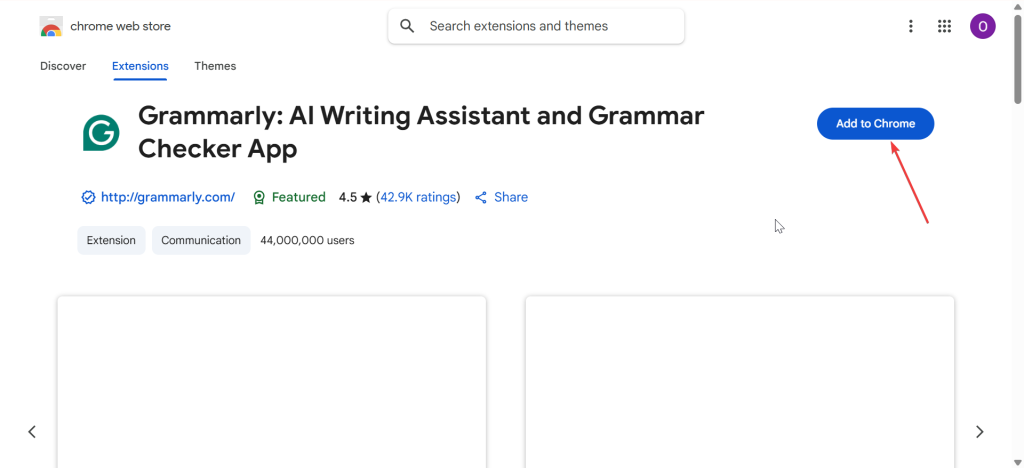
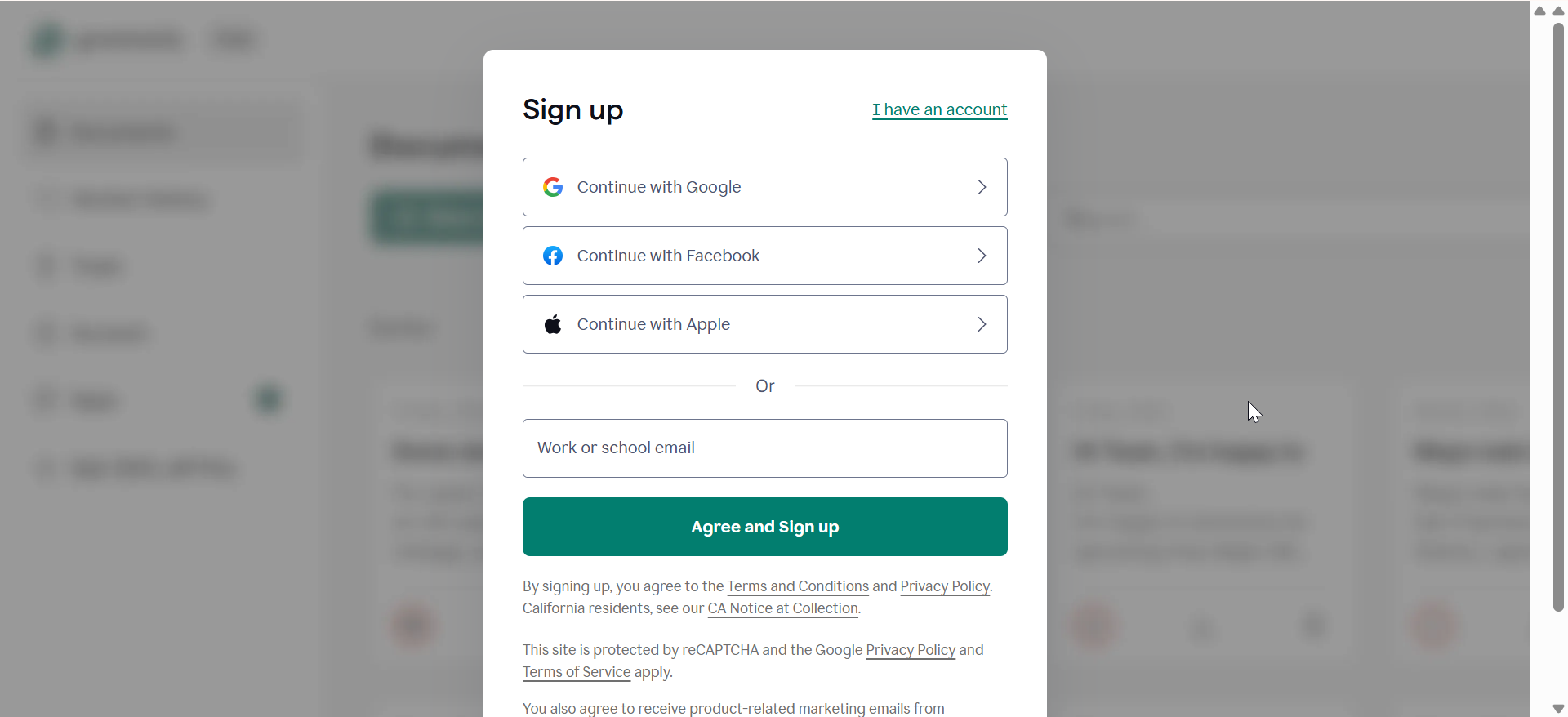
Untuk menginstal add-in, buka Microsoft Word, lalu buka tab “Insert” atau “Add-ins” (tergantung versi Word Anda). Cari “Grammarly” di toko add-in Microsoft, dan ikuti petunjuk instalasi. Setelah terinstal, Anda mungkin perlu masuk ke akun Grammarly Anda.
Memeriksa Kompatibilitas Versi Word
Pastikan versi Microsoft Word yang Anda gunakan kompatibel dengan add-in Grammarly terbaru. Grammarly secara berkala memperbarui add-in mereka untuk mendukung versi Word yang lebih baru. Jika Anda menggunakan versi Word yang sangat lama, Anda mungkin perlu mempertimbangkan untuk memperbarui perangkat lunak Anda.
Mengatasi Masalah Umum dalam Koneksi Grammarly dan Word
Add-in Tidak Muncul atau Tidak Berfungsi
Jika add-in Grammarly tidak muncul di Word atau tidak berfungsi dengan benar, coba beberapa solusi berikut: Pertama, pastikan add-in tersebut diaktifkan di pengaturan Word. Buka “File” > “Options” > “Add-ins”, lalu pastikan Grammarly terdaftar dan dicentang. Kedua, coba perbarui add-in Grammarly melalui toko add-in Microsoft.
Ketiga, restart Microsoft Word dan komputer Anda. Terkadang, restart sederhana dapat menyelesaikan masalah sementara. Jika masalah masih berlanjut, coba uninstall dan reinstall add-in Grammarly. Proses ini seringkali dapat memperbaiki file instalasi yang rusak.
Konflik dengan Add-in Lain
Add-in lain yang terinstal di Word terkadang dapat menyebabkan konflik dengan add-in Grammarly. Coba nonaktifkan add-in lain satu per satu untuk melihat apakah ada yang menyebabkan masalah. Jika Anda menemukan add-in yang bertentangan, pertimbangkan untuk menghapusnya atau mencari alternatif.
Dalam beberapa kasus, Anda mungkin perlu menghubungi dukungan teknis Grammarly atau Microsoft untuk mendapatkan bantuan lebih lanjut. Mereka dapat memberikan panduan khusus berdasarkan konfigurasi sistem Anda. Proses menghubungkan titik-titik dalam pemecahan masalah ini membutuhkan kesabaran dan ketelitian.
Masalah dengan Bahasa Pemeriksaan
Pastikan bahasa pemeriksaan di Word diatur ke bahasa yang benar. Jika bahasa pemeriksaan diatur ke bahasa Inggris, Grammarly mungkin menandai kata-kata bahasa Indonesia sebagai kesalahan. Untuk mengubah bahasa pemeriksaan, blok semua teks di dokumen Anda, lalu klik tab “Review” > “Language” > “Set Proofing Language”. Pilih “Indonesian (Indonesia)” dan klik “OK”.
Tips Tambahan untuk Penggunaan yang Optimal
Manfaatkan fitur-fitur Grammarly secara maksimal. Selain memeriksa tata bahasa dan ejaan, Grammarly juga memberikan saran untuk meningkatkan gaya penulisan, kejelasan, dan dampak tulisan Anda. Perhatikan saran-saran tersebut dan pertimbangkan untuk menerapkannya untuk meningkatkan kualitas dokumen Anda.
Selain itu, pertimbangkan untuk menggunakan Grammarly Premium untuk mendapatkan akses ke fitur-fitur tambahan, seperti pemeriksaan plagiarisme dan saran gaya penulisan yang lebih mendalam. Fitur ini dapat sangat berguna jika Anda menulis dokumen akademik atau profesional yang membutuhkan tingkat akurasi yang tinggi. Proses menghubungkan garis antara saran Grammarly dan gaya penulisan Anda akan meningkatkan kualitas tulisan secara signifikan.
Kesimpulan
Menghubungkan Grammarly ke Word adalah cara yang efektif untuk meningkatkan kualitas tulisan Anda. Dengan mengikuti panduan di atas dan mengatasi masalah umum yang mungkin timbul, Anda dapat memanfaatkan kekuatan kedua alat ini untuk menghasilkan dokumen yang profesional dan bebas kesalahan. Integrasi ini akan menjadi aset berharga bagi siapa pun yang sering menulis dokumen penting.
Di tahun 2026, dengan perkembangan teknologi yang semakin pesat, integrasi antara Grammarly dan Microsoft Word diharapkan akan semakin mulus dan intuitif. Memahami cara kerja kedua alat ini akan membantu Anda tetap produktif dan menghasilkan tulisan yang berkualitas tinggi. Bahkan, kegiatan menghubungkan gambar baju atau menghubungkan benda dalam presentasi pun akan lebih mudah dengan dokumen yang terstruktur rapi.