Akhirnya Terungkap! 5 Cara Menyatukan Section di Word Tanpa Ribet di Tahun 2026
Menggabungkan beberapa file Word menjadi satu dokumen seringkali menjadi kebutuhan, terutama saat menyusun laporan, skripsi, atau dokumen kerja yang kompleks. Proses ini bisa menjadi tantangan jika tidak dilakukan dengan benar, karena format dokumen dapat berantakan dan tampilan menjadi tidak profesional.
menggabungkan file word dengan Mudah dan Efisien
Ada beberapa metode yang dapat digunakan untuk menggabungkan file Word. Pilihan metode tergantung pada kompleksitas dokumen dan preferensi pengguna. Memahami setiap metode akan membantu Anda memilih cara yang paling sesuai dengan kebutuhan Anda.
Metode Insert Text dari File
Fitur “insert text from file” adalah cara paling praktis untuk menggabungkan dokumen Word tanpa mengubah format aslinya. Buka dokumen utama, klik menu “Insert”, pilih “Object”, lalu “Text from File”. Pilih file yang ingin digabungkan dan klik “Insert”.
Metode ini sangat efektif untuk menjaga konsistensi format, karena Word akan secara otomatis menyesuaikan struktur dokumen. Namun, pastikan file yang digabungkan memiliki gaya dan format yang serupa untuk hasil yang optimal.
Copy-Paste dengan Opsi yang Tepat
Metode copy-paste adalah cara yang umum digunakan, tetapi memerlukan perhatian khusus agar format tidak berantakan. Saat menempelkan konten, pilih opsi “Keep Source Formatting” atau “Merge Formatting” untuk mempertahankan format asli atau menggabungkannya dengan format dokumen utama.
Perhatikan bahwa opsi “Keep Source Formatting” akan mempertahankan semua format dari file yang disalin, sementara “Merge Formatting” akan mencoba menggabungkan format dengan dokumen utama. Pilih opsi yang paling sesuai dengan kebutuhan Anda.
Memanfaatkan Section Break untuk Format yang Konsisten
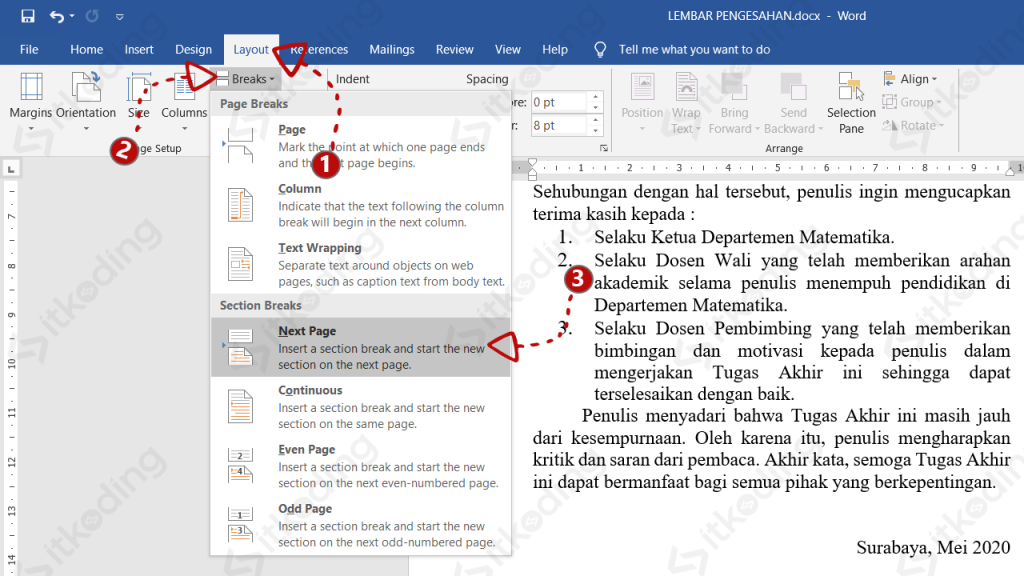
Jika Anda mengalami perbedaan format antar file, gunakan “Section Break” untuk memisahkan bagian-bagian dokumen. Letakkan kursor di akhir dokumen utama, klik menu “Layout”, pilih “Breaks”, dan pilih “Next Page” pada bagian “Section Break”.
Dengan menggunakan section break, Anda dapat mengatur header, footer, nomor halaman, dan format lainnya secara terpisah untuk setiap bagian dokumen. Ini sangat berguna jika Anda menggabungkan dokumen dengan gaya yang berbeda.
Menggabungkan Word dengan Format PDF
Terkadang, Anda perlu menggabungkan file Word dengan dokumen PDF. Untuk melakukannya, buka PDF dengan Microsoft Word (klik kanan, pilih “Open with”, lalu pilih MS Word). Word akan memindai dan membuka PDF dalam format .docx.
Setelah terbuka, salin seluruh konten PDF (Ctrl + A, lalu Ctrl + C) dan tempelkan ke dokumen Word utama. Sesuaikan format jika diperlukan. Perlu diingat bahwa konversi PDF ke Word mungkin tidak sempurna, dan beberapa elemen format mungkin perlu diperbaiki secara manual.
Penyebab Umum File Word Berantakan Setelah Digabungkan
Beberapa masalah umum yang terjadi saat menggabungkan file Word termasuk perubahan font, spasi yang tidak konsisten, dan nomor halaman yang berantakan. Hal ini biasanya disebabkan oleh perbedaan format antar dokumen.
Penggunaan style yang tidak seragam juga dapat menyebabkan masalah. Pastikan untuk menggunakan style yang konsisten (Heading 1, Heading 2, dll.) di seluruh dokumen. Selain itu, perbedaan header dan footer, serta tidak menggunakan section break, dapat memperburuk masalah.
Tips Tambahan untuk Hasil yang Optimal
Perhatikan versi Microsoft Word yang digunakan. Dokumen yang dibuat dari versi yang berbeda mungkin memiliki struktur yang tidak sepenuhnya kompatibel. Selain itu, elemen khusus seperti tabel, gambar, atau grafik dapat bergeser atau berubah posisi saat digabungkan.
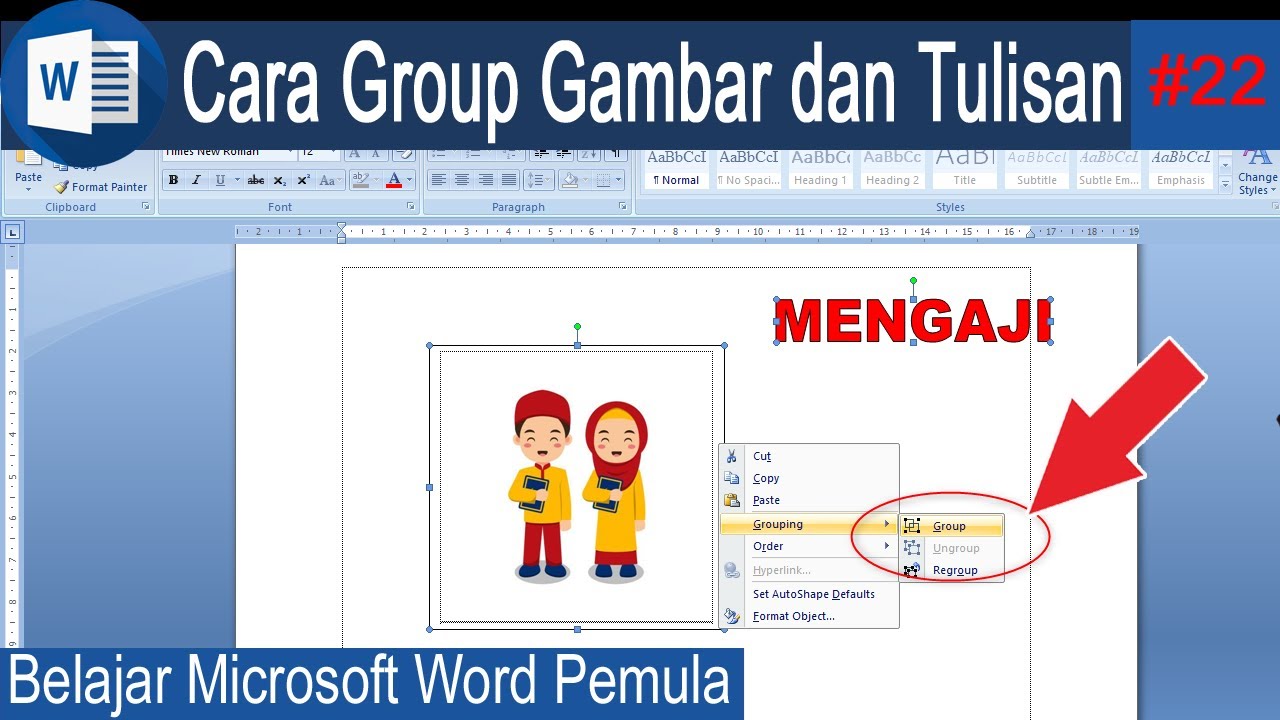
Untuk memastikan hasil yang rapi, selalu periksa dan sesuaikan format dokumen setelah menggabungkan. Gunakan fitur “Compare” di Word untuk mengidentifikasi perbedaan format dan memperbaikinya. Perhatikan juga penggunaan gambar menyatukan huruf untuk visualisasi yang lebih baik.
Kesimpulan
Menyatukan section di Word dapat dilakukan dengan berbagai cara, mulai dari fitur bawaan seperti “Insert Text from File” hingga metode copy-paste dan penggunaan section break. Memahami setiap metode dan penyebab umum masalah akan membantu Anda menghasilkan dokumen yang rapi dan profesional.
Dengan mengikuti panduan ini, Anda dapat menggabungkan file Word dengan mudah dan efisien, serta menghindari masalah format yang sering terjadi. Jangan lupa untuk selalu memeriksa dan menyesuaikan format dokumen setelah menggabungkan untuk memastikan hasil yang optimal. Pertimbangkan juga penggunaan logo tabel word untuk mempercantik tampilan dokumen Anda, dan pastikan Anda memahami cara membuat contoh dokumen dengan word berkolom untuk tata letak yang lebih menarik.